


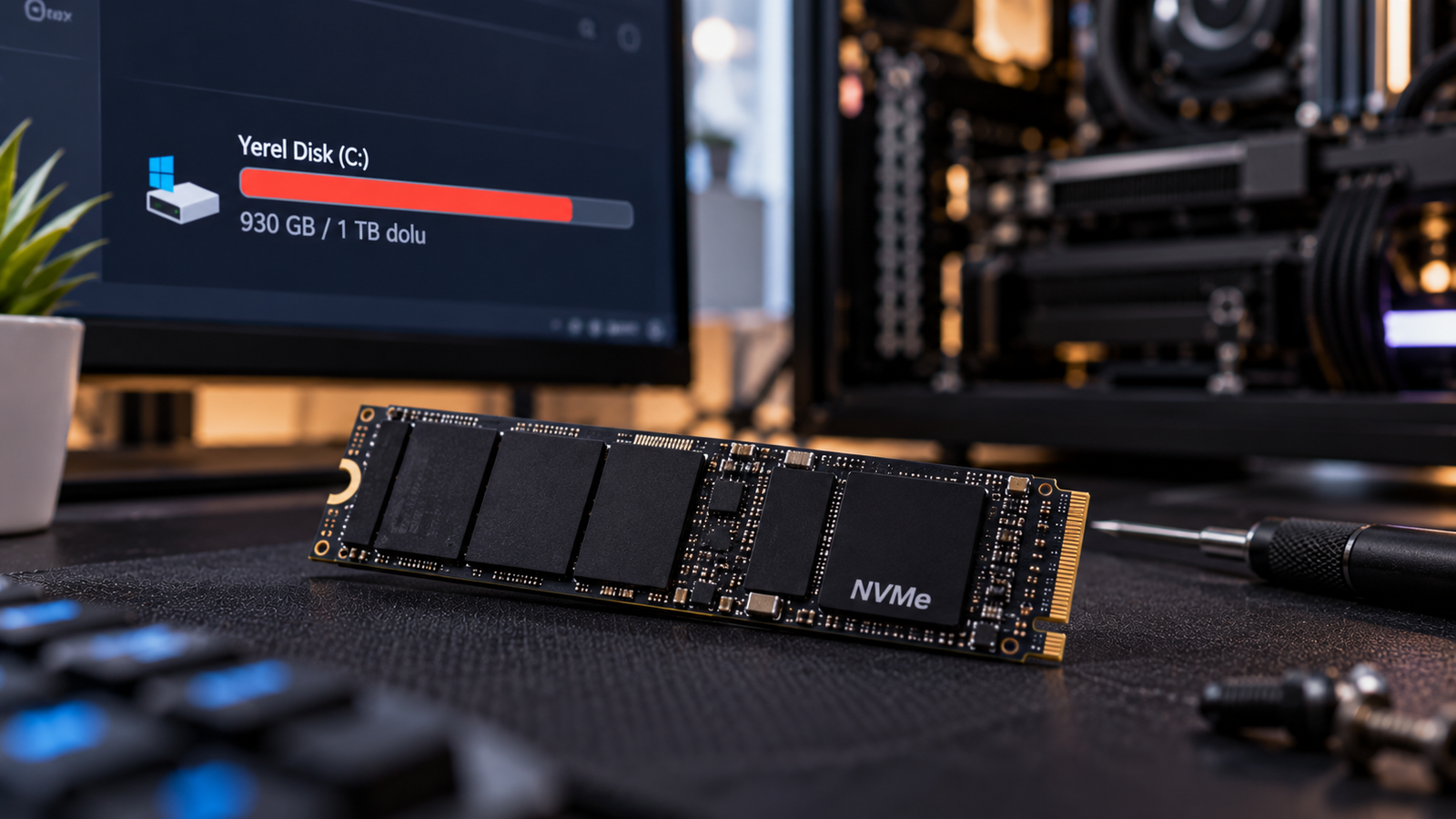
Yeni alınmış bir SSD yüzlerce hatta binlerce MB/s yazma hızına ulaşırken kapasitesi dolmaya başladıkça aynı performansı korumakta zorlanabilir. Özellikle sürücü yüzde 90-95 seviyelerine geldiğinde büyük dosya kopyalama, oyun kurulumu veya video aktarımı sırasında hızın belirgin biçimde düşmesi mümkün.
Bunun nedeni SSD’nin “yorulması” değil; NAND flash belleğin çalışma şekli, boş blokların azalması, önbelleğin küçülmesi ve denetleyicinin yeni veri yazabilmek için daha fazla işlem yapmak zorunda kalması.
SSD veriyi sabit diskteki gibi yazmıyor
Klasik sabit disklerde veri manyetik plakaların belirli bölgelerine yazılıyor ve mevcut verinin üzerine yeniden yazmak nispeten doğrudan bir işlem. SSD’deki NAND flash bellek ise farklı çalışıyor. Veri küçük sayfalara yazılabiliyor ancak mevcut verinin üzerine doğrudan yeni veri yazılmadan önce daha büyük bir blok içerisindeki hücrelerin silinmesi gerekiyor.
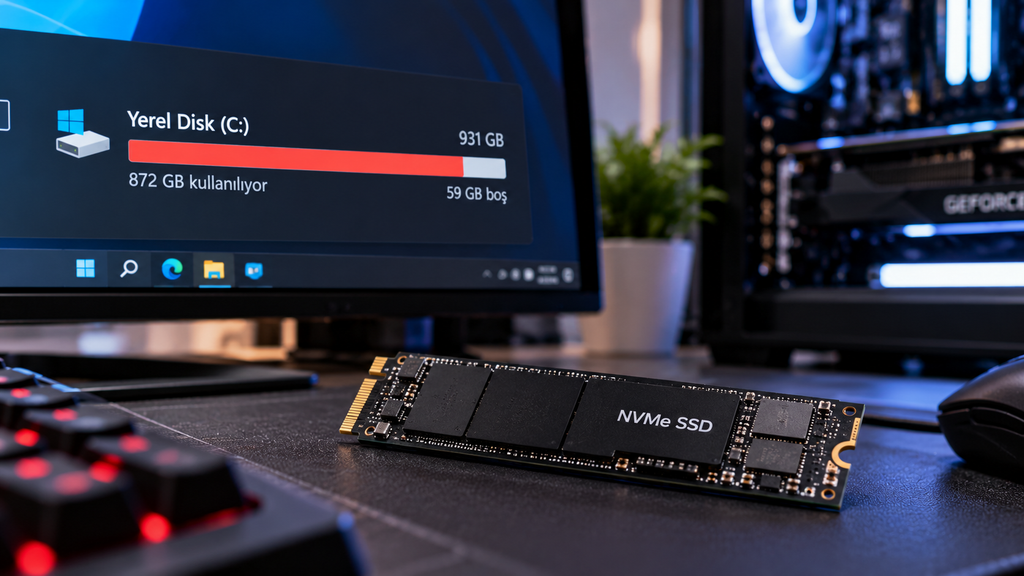
Bu nedenle SSD için tamamen boş bir NAND bloğuna veri yazmak oldukça kolay. Sürücü doldukça boş blokların sayısı azalıyor ve denetleyici yeni veriyi yerleştirebilmek için kullanılmakta olan blokları düzenlemek zorunda kalıyor. Okuma, taşıma, silme ve yeniden yazma işlemleri arttıkça gerçek yazma hızı düşebiliyor.
NAND flash neden önce silinmek zorunda?
NAND hücresinin durumu elektrik yükü üzerinden tutuluyor. Bir hücreye veri yazıldıktan sonra aynı fiziksel alandaki bitleri klasik RAM’deki gibi istediğiniz anda üzerine yazarak değiştiremiyorsunuz. Hücrelerin bulunduğu blok önce siliniyor, ardından yeniden programlanıyor.
Sorun şu ki SSD veriyi sayfa seviyesinde okuyup yazabilirken silme işlemi çok daha büyük bloklar halinde gerçekleşiyor. Bir blok içerisinde hâlâ geçerli veriler bulunuyorsa denetleyici bunları başka bir yere taşımalı, bloğu silmeli ve ardından yeni veriyi yerleştirmeli.
Sürücüde bol miktarda boş blok bulunduğunda bu işlemlerin önemli bölümü arka planda hazırlanabiliyor. Boş alan azaldığında ise SSD’nin hareket edebileceği alan daralıyor ve veri yönetimi daha maliyetli hale geliyor.
Boş alan SSD için çalışma alanı görevi görüyor
SSD’deki kullanılmayan kapasite yalnızca yeni dosyalarınızı saklamak için beklemiyor. Denetleyici boş NAND alanını veri taşıma, blok temizleme ve hücre aşınmasını dengeleme işlemlerinde de kullanabiliyor.
Örneğin SSD’nin yüzde 50’si boşken denetleyicinin elinde çok sayıda temiz blok bulunuyor. Yeni veri geldiğinde hızlıca bu bölgelere yazabiliyor ve eski blokların düzenlenmesini daha sonra arka planda gerçekleştirebiliyor.
Kapasite yüzde 95’e ulaştığında ise aynı esneklik kalmıyor. Denetleyici yeni veri için alan oluştururken daha sık veri taşıyor ve aynı yazma işlemi NAND üzerinde daha fazla fiziksel işlem gerektirebiliyor.
Garbage Collection nedir?
SSD denetleyicisinin kullandığı temel yöntemlerden biri garbage collection, yani çöp toplama işlemi. İşletim sistemi açısından silinmiş olan verilerin bulunduğu NAND blokları zaman içinde temizlenerek yeniden kullanılabilir hale getiriliyor.
Örneğin bir blok içerisindeki verilerin yarısı artık geçersiz, diğer yarısı hâlâ kullanılıyorsa SSD kalan geçerli verileri başka bir bloğa taşıyabilir. Ardından eski bloğun tamamını silebilir ve onu yeni yazmalar için boş hale getirebilir.
Bu işlem arka planda gerçekleştirildiğinde kullanıcı çoğu zaman hiçbir şey fark etmiyor. Ancak SSD çok doluysa ve aynı anda yoğun yazma işlemi yapılıyorsa garbage collection ile kullanıcı verisi yazma işlemleri aynı NAND kaynakları için yarışabiliyor.
TRIM burada ne işe yarıyor?
Bir dosyayı Windows’tan sildiğinizde işletim sistemi dosyanın kullandığı alanın artık gerekli olmadığını biliyor. SSD ise ek bilgi verilmediği takdirde bu verinin gerçekten gereksiz olup olmadığını kendi başına hemen anlayamayabilir.
TRIM komutu işletim sisteminin SSD’ye hangi veri bloklarının artık kullanılmadığını bildirmesini sağlıyor. Böylece denetleyici bu alanları gelecekte temizleyebiliyor ve yeni yazmalar için hazırlayabiliyor.
Modern Windows, macOS ve Linux sistemlerinde desteklenen SSD’lerde TRIM normalde otomatik biçimde kullanılıyor. Bu yüzden günümüzde kullanıcıların sürekli özel “SSD optimize etme” programları çalıştırmasına gerek bulunmuyor.
SSD neden dosyayı sildiğiniz anda tamamen hızlanmayabilir?
100 GB dosya silmek işletim sisteminde birkaç saniye sürebilir ancak NAND tarafındaki bütün fiziksel temizliğin aynı anda gerçekleşmesi gerekmiyor. TRIM hangi alanların artık kullanılmadığını bildiriyor, SSD ise blok temizleme işlemlerini uygun zamanda gerçekleştirebiliyor.
Bu nedenle tamamen dolu bir SSD’den yüzlerce gigabayt veri sildikten sonra performansın aynı saniyede yeni haline dönmemesi mümkün. Sürücü boştayken denetleyici garbage collection işlemlerini tamamladıkça kullanılabilir temiz blok sayısı artabiliyor.
Yoğun biçimde doldurulmuş ve sürekli yazma yapılan bir SSD’de toparlanma süresi daha görünür hale gelebilir. Özellikle düşük maliyetli ve küçük kapasiteli modellerde bu davranış daha belirgin olabiliyor.
SSD’nin hızlı görünmesini sağlayan SLC önbellek nedir?
Modern TLC ve QLC tüketici SSD’lerinin önemli bölümü yazma performansını artırmak için NAND hücrelerinin bir kısmını geçici olarak SLC gibi kullanıyor. Buna SLC cache veya pseudo-SLC cache deniyor.
TLC NAND bir hücrede üç bit, QLC ise dört bit veri tutabiliyor. Hücre başına daha fazla bit saklamak kapasiteyi artırıyor ancak programlama işlemini karmaşıklaştırıyor. Aynı NAND bölgesi geçici olarak yalnızca bir bit tutacak şekilde SLC modunda kullanıldığında çok daha hızlı yazılabiliyor.
Dosyayı SSD’ye kopyaladığınızda veri önce bu hızlı önbelleğe gidiyor. Denetleyici daha sonra boş zaman bulduğunda içeriği gerçek TLC veya QLC düzenine taşıyor.
SSD doldukça SLC önbellek neden küçülüyor?
Bazı SSD’lerde SLC önbelleğin belirli bir sabit bölümü bulunurken birçok modern sürücü dinamik önbellek kullanıyor. SSD’deki kullanılmayan NAND alanının bir bölümü geçici olarak SLC modunda çalıştırılıyor.
Sürücü büyük ölçüde boşken bu alan onlarca hatta bazı modellerde yüzlerce gigabayta ulaşabiliyor. SSD doldukça dinamik SLC önbellek için kullanılabilecek boş NAND miktarı da azalıyor.
Bu yüzden aynı SSD yüzde 20 doluyken 2.000 MB/s üzerinde uzun süre yazabilirken yüzde 90 doluyken hızlı önbellek çok daha erken bitebilir. Sonrasında yazma hızı doğrudan TLC veya özellikle QLC NAND’ın doğal hızına düşüyor.
Kutuda 7.000 MB/s yazarken neden dosya kopyalarken 800 MB/s görüyorum?
SSD kutusunda belirtilen maksimum hız çoğunlukla ideal koşullardaki sıralı aktarım performansını gösteriyor. Bu değer boş veya yeterli önbelleğe sahip sürücüde, yüksek sıra derinliğinde ve belirli test koşullarında ölçülebiliyor.
Gerçek dosya kopyalamada ise SLC cache kapasitesi, kaynak diskin hızı, dosya boyutları, sıcaklık ve SSD’nin doluluk oranı devreye giriyor. Önbellek dolduğunda 7.000 MB/s seviyesine ulaşabilen bir SSD’nin sürekli yazma hızı birkaç bin MB/s’ye, bazı QLC modellerde ise çok daha düşük seviyelere inebilir.
Bu durum SSD’nin arızalandığını göstermiyor. Üreticinin verdiği tepe hız ile NAND’ın uzun süreli gerçek yazma performansı aynı ölçüm değil.
QLC SSD’ler doluluktan neden daha fazla etkilenebilir?
QLC NAND hücre başına dört bit bilgi depoluyor. Bu yapı aynı fiziksel NAND alanında daha fazla kapasite sağlıyor ancak hücrelerin programlanması TLC’ye göre daha karmaşık hale geliyor.
Bu nedenle birçok QLC tüketici SSD’sinde yüksek performans büyük ölçüde SLC önbelleğe dayanıyor. Önbellek tükendiğinde veya sürücü çok dolu olduğu için dinamik cache küçüldüğünde doğrudan QLC yazma hızına geçiliyor ve performans ciddi biçimde düşebiliyor.
TLC SSD’lerde de benzer davranış bulunuyor ancak NAND’ın önbellek dışındaki doğal yazma hızı genellikle daha yüksek. Bu yüzden sürekli büyük dosya yazan kullanıcılar için yalnızca reklam edilen maksimum MB/s rakamına değil, cache sonrası sürekli yazma hızına da bakmak gerekiyor.
DRAM’siz SSD’ler daha mı fazla yavaşlıyor?
SSD üzerindeki DRAM, denetleyicinin NAND içerisindeki verilerin konumunu takip eden haritalama bilgilerini hızlı biçimde tutmasına yardımcı olabiliyor. DRAM’siz tasarımlar maliyeti ve güç tüketimini azaltıyor ancak bazı iş yüklerinde performans kaybı yaşayabiliyor.
Modern NVMe sürücüler Host Memory Buffer, yani HMB kullanarak sistem RAM’inin küçük bir bölümünden yararlanabiliyor. Bu sayede DRAM’siz olmak otomatik olarak kötü performans anlamına gelmiyor.
Yine de dolu sürücü, uzun süreli yazma ve yoğun rastgele erişim gibi zor senaryolar bir araya geldiğinde güçlü denetleyiciye ve kendi DRAM’ine sahip üst seviye SSD’lerin avantajı daha görünür hale gelebiliyor. SSD’nin yalnızca PCIe 4.0 veya PCIe 5.0 olması gerçek performansı tek başına belirlemiyor.
Write Amplification nedir?
Kullanıcının SSD’ye yazdığı veri miktarı ile NAND hücrelerine fiziksel olarak yazılan veri miktarı her zaman aynı değil. SSD’nin kendi veri taşıma ve blok düzenleme işlemleri nedeniyle NAND’a daha fazla veri yazılabiliyor. Bu fark write amplification olarak adlandırılıyor.
Örneğin işletim sistemi 1 GB veri yazarken SSD’nin eski verileri taşıması nedeniyle NAND üzerinde bundan daha fazla fiziksel yazma gerçekleşebilir. Bu yalnızca basitleştirilmiş bir örnek; gerçek oran SSD’nin iş yüküne ve denetleyicisine göre sürekli değişiyor.
Boş alan azaldığında uygun blok bulmak zorlaştığı için write amplification yükselme eğilimi gösterebilir. Bu durum hem yazma performansını azaltabiliyor hem de NAND üzerinde oluşturulan toplam yazma miktarını artırabiliyor.
Dolu SSD daha hızlı mı yıpranır?
Tamamen aynı iş yükü altında sürekli çok dolu çalıştırılan SSD’nin veri yönetimi daha zor hale gelebiliyor. Artan write amplification, aynı kullanıcı verisi için NAND üzerinde daha fazla fiziksel yazma yapılmasına neden olabildiği için teorik olarak aşınmayı da etkileyebilir.
Ancak bu durum “SSD yüzde 90’a geldiği anda ömrü hızla tükenmeye başlar” şeklinde anlaşılmamalı. Modern SSD’lerde wear leveling, hata düzeltme ve ayrılmış yedek NAND alanı gibi dayanıklılık mekanizmaları bulunuyor.
Normal ev kullanıcısında sürücünün dolu olmasının ilk hissedilen etkisi çoğunlukla performans ve kullanılabilir alan oluyor. NAND yazma ömrünün tükenmesi birçok kullanıcı için yıllar boyunca karşılaşılmayan bir sınır.
Wear Leveling ne yapıyor?
NAND hücrelerinin sınırlı sayıda programlama ve silme döngüsü bulunuyor. Denetleyici sürekli aynı fiziksel hücreleri kullanırsa belirli bölgeler diğerlerinden çok daha hızlı aşınabilir.
Wear leveling, yani aşınma dengeleme sistemi yazma işlemlerini NAND genelinde dağıtarak hücrelerin mümkün olduğunca dengeli kullanılmasını sağlıyor. Bu işlem SSD’nin ömrünü önemli ölçüde artırıyor.
Boş alanın fazla olması denetleyiciye burada da daha fazla hareket alanı sağlayabiliyor. Sürücü neredeyse tamamen dolu olduğunda hangi blokların taşınabileceği ve yeniden düzenlenebileceği konusunda seçenekler azalıyor.
Over-Provisioning nedir?
SSD’nin bütün fiziksel NAND kapasitesi kullanıcıya gösterilmek zorunda değil. Üretici sürücünün belirli bölümünü denetleyici için ayırabilir ve işletim sistemi bu alana doğrudan erişemez. Buna over-provisioning deniyor.
Bu gizli alan bozuk blokların yerine yenilerini kullanmak, garbage collection yapmak ve yazma işlemlerini daha verimli yönetmek için değerlendirilebiliyor. Kullanıcının erişemediği alan bulunduğu için SSD ekranda yüzde 100 dolu görünse bile denetleyicinin hiç çalışma alanı kalmamış olması gerekmiyor.
Ancak fabrika over-provisioning alanı bütün performans problemlerini ortadan kaldırmıyor. Kullanıcı tarafından erişilebilir alanın tamamına yakını dolduğunda dinamik SLC cache küçülebiliyor ve aktif veri miktarının yüksek olması garbage collection yükünü yine artırabiliyor.
1 TB SSD neden gerçekten 1 TB boş alan göstermiyor?
SSD üreticileri kapasiteyi ondalık sistemle hesaplıyor. 1 TB sürücü yaklaşık 1.000.000.000.000 bayt fiziksel kapasite ifade ederken işletim sistemleri kapasiteyi farklı ikili ölçüm mantığıyla gösterebiliyor.
Bu nedenle 1 TB olarak satılan SSD’nin Windows’ta yaklaşık 931 GB civarında görünmesi normal. Eksik görünen bu alanın tamamı over-provisioning için ayrılmış değil; büyük bölüm farkı birimlerin hesaplama yönteminden kaynaklanıyor.
Üreticinin ayrıca fiziksel NAND kapasitesi ile kullanıcıya sunulan alan arasında ek rezerv bırakması mümkün. Bunun miktarı SSD modeline ve tasarımına göre değişiyor.
SSD yüzde kaç dolduğunda yavaşlamaya başlar?
Bütün SSD’ler için geçerli tek bir eşik yok. Bir model yüzde 80 dolulukta neredeyse aynı performansı korurken başka bir model yüzde 70 sonrasında uzun yazma işlemlerinde daha erken cache sınırına ulaşabilir.
NAND türü, kontrolcü, kapasite, SLC önbellek yapısı ve üreticinin ayırdığı over-provisioning miktarı sonucu değiştiriyor. Özellikle küçük kapasiteli ve QLC tabanlı sürücüler boş alan azaldığında daha hassas davranabiliyor.
Yüzde 90-95 doluluk seviyeleri ise çoğu sistem için zaten pratik açıdan sorunlu. İşletim sisteminin güncellemeler, geçici dosyalar ve uygulamalar için de boş alana ihtiyacı olduğu için bu seviyelerde yalnızca SSD’nin dahili performansı değil, bütün bilgisayarın çalışma rahatlığı etkilenebiliyor.
Yüzde 10 veya yüzde 20 boş bırakmak şart mı?
“SSD’nin mutlaka yüzde 20’si boş kalmalı” evrensel teknik bir kural değil. Ancak sürücüde makul miktarda boş alan bırakmak hem SSD denetleyicisine hem işletim sistemine çalışma alanı sağladığı için iyi bir uygulama.
Günlük kullanılan sistem diskinde yaklaşık yüzde 10-20 civarında boş alan bırakmak pratik bir güvenlik payı olabilir. 2 TB SSD’de tam olarak 400 GB’ı sonsuza kadar boş tutmak zorunlu değil; asıl amaç sürücüyü sürekli son birkaç gigabaytla çalıştırmamak.
Depolama yalnızca arşiv amacıyla kullanılıyorsa durum biraz farklı olabilir. Çok az yazılan ve çoğunlukla okuma yapılan ikinci bir SSD’nin yüksek doluluk oranı, sürekli büyük dosyalar yazılan sistem diski kadar performans problemi yaratmayabilir.
SSD’nin kapasitesi performansı neden etkiliyor?
Aynı SSD ailesinin 500 GB, 1 TB ve 2 TB modelleri yalnızca kapasite açısından farklı olmayabilir. Daha yüksek kapasiteli modellerde daha fazla NAND yongası ve paralel çalışabilecek daha fazla NAND kanalı bulunabildiği için performans da artabiliyor.
Denetleyici veriyi birden fazla NAND kalıbına aynı anda yazabildiğinde toplam bant genişliği yükseliyor. Küçük kapasiteli modelde paralel çalışacak daha az fiziksel NAND bulunduğu için aynı denetleyici kullanılmasına rağmen yazma hızı daha düşük kalabilir.
Ayrıca yüksek kapasiteli SSD’nin dinamik SLC cache için kullanabileceği alan da genellikle daha fazla. Bu nedenle 2 TB model büyük dosya aktarımında 500 GB sürümden çok daha uzun süre yüksek hızını koruyabilir.
İşletim sistemi diski doluysa neden bütün bilgisayar yavaşlayabilir?
Windows yalnızca kullanıcı dosyalarını SSD’de tutmuyor. Geçici dosyalar, güncellemeler, tarayıcı önbellekleri, uygulama verileri, sistem günlükleri ve sanal bellek de aynı sürücüyü kullanabiliyor.
SSD tamamen dolmaya yaklaştığında bu işlemler için gerekli hareket alanı azalıyor. Windows Update büyük bir güncellemenin geçici dosyalarını oluşturmakta zorlanabilir, uygulamalar cache yazamayabilir ve pagefile için kullanılabilir alan daralabilir.
Bu durumda kullanıcı yalnızca dosya kopyalama hızının düştüğünü değil, bilgisayarın genel olarak ağırlaştığını hissedebilir. Özellikle RAM kapasitesi düşük olduğu için sanal belleğe sık başvuran sistemlerde dolu sistem diski daha belirgin sorun çıkarabiliyor.
SSD dolunca oyunlarda FPS düşer mi?
Doğrudan ve sürekli büyük bir FPS düşüşü beklenmez. Oyun çalışırken temel grafik performansını işlemci, ekran kartı ve RAM belirliyor; SSD’nin boş alanı GPU’nun işlem kapasitesini değiştirmiyor.
Ancak oyun sırasında sürekli veri yükleyen yapımlarda depolama performansı yükleme sürelerini ve asset streaming davranışını etkileyebilir. SSD çok yoğun çalışıyor veya sistem aynı anda sanal belleğe başvuruyorsa anlık takılmaların artması mümkün.
Shader cache veya güncelleme dosyaları için yeterli alan kalmaması da farklı problemler oluşturabilir. Bu nedenle “SSD yüzde 95 doluysa FPS yüzde 20 düşer” gibi doğrudan bir formül bulunmuyor ancak genel sistem davranışı olumsuz etkilenebilir.
Oyun SSD’sini tamamen doldurmak sorun mu?
Yalnızca oyun depolanan ikinci SSD’de yüksek doluluk oranı sistem diskindeki kadar kritik olmayabilir. Oyun dosyaları çoğunlukla okunduğu için sürücü sürekli ağır yazma yapmak zorunda kalmaz.
Ancak oyun güncellemeleri sırasında durum değişiyor. Bazı büyük oyunlar güncelleme sırasında mevcut paketleri yeniden oluşturuyor, geçici dosyalar üretiyor ve onlarca gigabayt ek alan isteyebiliyor. SSD’de yalnızca birkaç GB boş yer kaldığında güncelleme başarısız olabilir veya çok daha yavaş ilerleyebilir.
Bu nedenle oyun diskinin de tamamen doldurulmaması kullanışlı. Özellikle 100 GB’ın üzerinde oyunların yaygın olduğu günümüzde birkaç büyük güncelleme için makul bir boş alan bırakmak gerekiyor.
SSD ile HDD’deki “dolu olunca yavaşlama” aynı şey mi?
Tam olarak değil. Mekanik sabit disklerde doluluk arttıkça dosyalar diskin fiziksel olarak daha iç bölümlerine yazılabiliyor ve bu bölgelerde sıralı aktarım hızı daha düşük olabiliyor. Dosya parçalanması da mekanik kafanın sürekli farklı bölgelere hareket etmesine neden olarak performansı etkileyebiliyor.
SSD’de hareketli parça bulunmadığı için diskin başı veya sonu gibi fiziksel kafa hareketleri söz konusu değil. Dolu SSD’deki performans problemi daha çok NAND yönetimi, boş bloklar, cache kapasitesi ve write amplification ile ilişkili.
Bu nedenle klasik HDD mantığıyla SSD’yi düzenli olarak birleştirmek doğru değil. Modern işletim sistemleri SSD’yi farklı şekilde optimize ediyor.
SSD’yi defrag yapmak gerekir mi?
Klasik anlamda düzenli disk birleştirme SSD için gerekli değil. SSD herhangi bir NAND konumundaki veriye mekanik kafa hareketi olmadan erişebildiği için dosyaların fiziksel olarak yan yana bulunması HDD’deki kadar önemli değil.
Üstelik gereksiz birleştirme işlemi çok miktarda veri taşıyarak NAND’a ek yazma yapabilir. Modern Windows SSD’yi algıladığında geleneksel HDD birleştirmesi yerine uygun optimizasyon işlemlerini ve TRIM mekanizmalarını yönetiyor.
Bu nedenle üçüncü taraf “SSD defrag” araçlarıyla sürekli veri taşımak performans çözümü değil. Dolu SSD’de yapılması gereken asıl işlem gereksiz dosyaları temizlemek ve yeterli boş alan oluşturmak.
SSD sıcaklığı da hızı düşürebilir
Bir SSD doluyken yavaşlıyorsa sebep her zaman yalnızca kapasite olmayabilir. Yüksek performanslı NVMe sürücüler uzun süre yoğun veri aktarırken ciddi biçimde ısınabiliyor ve denetleyici belirli sıcaklık sınırlarına ulaştığında kendisini korumak için hızı düşürebiliyor.
Bu davranış thermal throttling olarak adlandırılıyor. Özellikle PCIe 4.0 ve PCIe 5.0 SSD’lerde anakart üzerindeki soğutucunun kullanılmaması uzun süreli yazma performansını etkileyebilir.
Dolu sürücüde garbage collection yükü de arttığı için aynı anda daha fazla dahili işlem gerçekleşebilir. Doluluk ve sıcaklık böylece birbirinden bağımsız iki ayrı performans sınırı olarak aynı test sırasında karşınıza çıkabilir.
SSD’yi doldurup sonra temizlemek eski hızını geri getirir mi?
Çoğu durumda büyük ölçüde evet. Gereksiz dosyalar silindiğinde, TRIM çalıştığında ve SSD’nin denetleyicisi boş blokları yeniden hazırladığında sürücü daha rahat çalışmaya başlayabilir.
Ancak hızın geri dönmesi kullanılan SSD’nin tasarımına ve o sırada yapılan işlemlere bağlı. Sürücü ağır yazma altında kalmaya devam ediyorsa denetleyicinin arka plan temizliği için yeterli zamanı olmayabilir.
Bilgisayarı açık ancak boştayken bir süre bırakmak bazı sürücülerde garbage collection işlemlerinin tamamlanmasına imkan sağlayabilir. Bu işlem için özel bir yazılım çalıştırmak çoğu kullanıcı açısından gerekli değil.
Format atmak SSD’yi hızlandırır mı?
Format sonrasında SSD’deki kullanılabilir alan ciddi biçimde artıyorsa performansın yükselmesi mümkün. Ancak bunun nedeni format işleminin SSD’yi fiziksel olarak yenilemesi değil; dosyaların silinmesiyle denetleyicinin tekrar geniş boş alana kavuşması.
Normal dosya temizliğiyle aynı miktarda kullanılabilir alan oluşturulabiliyorsa yalnızca performans için Windows’u yeniden kurmaya gerek yok. İşletim sisteminde başka yazılım sorunları bulunmadığı sürece format SSD’nin NAND hücrelerini yeni hale getirmiyor.
Secure Erase gibi işlemler ise farklı bir konu. Sürücüyü belirli test veya yeniden kullanım senaryolarında temiz duruma döndürmek için kullanılabilir ancak günlük performans bakımı amacıyla düzenli yapılması gereken bir işlem değil.
SSD’de büyük dosya kopyalarken hız neden aniden çöküyor?
İlk birkaç saniye veya ilk onlarca gigabayt boyunca yüksek hız görüp ardından ani düşüş yaşanmasının en yaygın nedeni SLC önbelleğin dolması. Dosya cache içerisine sığdığı sürece SSD reklam edilen yüksek hızlarına yakın çalışabiliyor.
Önbellek dolduğunda denetleyicinin yeni veriyi doğrudan TLC veya QLC düzeninde yazması gerekiyor. Aynı anda cache içerisindeki verilerin de gerçek NAND düzenine taşınması gerekebildiği için performans bir anda çok daha düşük seviyeye düşebiliyor.
SSD zaten yüksek doluluk oranındaysa kullanılabilecek dinamik cache alanı daha küçük oluyor ve bu hız düşüşü çok daha erken gerçekleşiyor. Bu yüzden SSD incelemelerinde yalnızca kısa benchmark sonuçlarına değil, uzun süreli yazma testlerine de bakmak önemli.
SSD satın alırken doluluk performansı nasıl anlaşılır?
Teknik özellik tablosunda genellikle yalnızca maksimum sıralı okuma ve yazma hızları veriliyor. Bu değerler SSD’nin uzun süreli performansını tam olarak göstermiyor.
Detaylı testlerde SLC cache boyutu, cache dolduktan sonraki sürekli yazma hızı ve sürücünün yüksek doluluk oranındaki davranışı incelenmeli. Özellikle video düzenleme, büyük oyun arşivleri veya yüzlerce gigabaytlık dosya transferleri yapan kullanıcılar için bu değerler tepe hızdan daha anlamlı olabilir.
NAND türü de fikir verebilir ancak tek başına yeterli değil. İyi bir QLC denetleyicisi kötü tasarlanmış başka bir sürücüden daha iyi günlük deneyim sağlayabilir; gerçek performans bütün SSD mimarisinin sonucu.
256 GB SSD’ler neden daha çabuk sıkıntıya giriyor?
Küçük kapasiteli SSD’de hem kullanılabilir boş alan hem de NAND paralelliği daha sınırlı. Windows, uygulamalar ve birkaç büyük oyun kurulduğunda 256 GB sürücü kolayca yüzde 80-90 doluluk seviyesine ulaşabiliyor.
Aynı yüzde 10 boş alan 256 GB sürücüde yaklaşık birkaç on gigabaytken 2 TB SSD’de yüzlerce gigabayt çalışma alanı bırakıyor. Büyük sürücü aynı zamanda dinamik cache için de daha geniş fiziksel alan kullanabiliyor.
Bu nedenle yalnızca depolama ihtiyacınız 200 GB diye 256 GB SSD almak uzun vadede ideal olmayabilir. İşletim sistemi diski olarak kullanılacak sürücüde gelecekteki uygulamalar, güncellemeler ve geçici dosyalar için de pay bırakmak gerekiyor.
SSD’de kaç GB boş alan bırakmak mantıklı?
Tek bir sabit rakam bütün sürücüler için doğru değil ancak sistem SSD’sini sürekli yüzde 95-100 dolulukta çalıştırmamak iyi bir yaklaşım. Günlük kullanılan bilgisayarda yaklaşık yüzde 10-20 boş alan, hem işletim sistemi hem SSD denetleyicisi için rahat bir çalışma payı oluşturabiliyor.
1 TB SSD’de bunun 100-200 GB civarında alan anlamına gelmesi, 200 GB’ın teknik olarak sonsuza kadar dokunulmaz tutulması gerektiği anlamına gelmiyor. Zaman zaman bu alanı kullanabilirsiniz; önemli olan sürücünün günlük hayatının büyük bölümünü birkaç gigabayt boşlukla geçirmemesi.
Çok büyük dosyalarla çalışan video editörleri veya sürekli yüzlerce gigabayt veri yazan kullanıcılar daha geniş boş alan bırakmaktan daha fazla fayda görebilir. Çoğunlukla oyun ve günlük program kullanılan sistemlerde ise daha esnek davranılabilir.
SSD’nin dolu olması verileri tehlikeye atar mı?
Doluluk oranı tek başına dosyaların aniden bozulacağı anlamına gelmiyor. Ancak işletim sistemi diskinde sıfıra yakın boş alan bırakmak sistemin normal çalışmasını bozabilecek başka problemler oluşturabiliyor.
Güncellemeler tamamlanamayabilir, programlar geçici dosya oluşturamayabilir ve uygulamalar kayıt yaparken hata verebilir. Video düzenleme veya büyük proje dosyalarında çalışma alanının tükenmesi uygulamanın işlemi tamamlayamamasına neden olabilir.
Bu nedenle son birkaç gigabaytı kullanmak yalnızca benchmark performansı açısından riskli değil. Bilgisayarın normal yazılım işleyişi için de belirli miktarda boş alan gerekli.
SSD’nizin doluluk nedeniyle yavaşladığını nasıl anlarsınız?
En belirgin işaretlerden biri büyük dosya yazarken hızın eskisine göre daha erken düşmesi. SSD boşken uzun süre yüksek hız görebilirken sürücü dolduğunda birkaç gigabayt sonrasında çok daha düşük değerlere inebilir.
Görev Yöneticisi’nde diskin yüzde 100 etkin kullanımda görünmesine rağmen aktarım hızının beklenenden düşük kalması da yoğun dahili NAND yönetimine işaret edebilir. Ancak aynı durum sıcaklık, bozuk sürücü, arka plan uygulamaları veya kaynak diskin yavaş olması nedeniyle de oluşabileceği için tek başına teşhis yöntemi değil.
SSD’den önemli miktarda veri silip sistemi aynı işlemlerle tekrar test etmek iyi bir karşılaştırma sağlayabilir. Performans belirgin biçimde geri dönüyorsa sürücünün doluluk oranı sorunun önemli parçalarından biri olabilir.
Dolu SSD’yi hızlandırmak için ne yapılmalı?
Öncelikle büyük ve kullanılmayan dosyalar temizlenmeli. Windows’un geçici dosyaları, eski oyunlar, kullanılmayan uygulamalar ve uzun süredir tutulmasına gerek olmayan video arşivleri sistem SSD’sinden başka bir depolama birimine taşınabilir.
TRIM’in normal şekilde çalıştığından emin olmak yeterli; SSD’yi sürekli manuel olarak optimize eden üçüncü taraf programlara ihtiyaç yok. Sürücüde makul boş alan oluşturduktan sonra denetleyicinin arka plan işlemleri için bilgisayarın zaman zaman boşta kalması da faydalı olabilir.
Sürekli kapasite sınırına geliyorsanız asıl çözüm daha büyük SSD’ye geçmek. Her hafta dosya silerek 20 GB boş alan açmaya çalışmak yerine 1 TB’tan 2 TB’a yükseltmek hem kullanım rahatlığını hem de yoğun yazma senaryolarındaki performans alanını artırabilir.
SSD’nin son yüzde 10’u neden sandığınızdan daha değerli?
SSD’deki boş alan kullanıcı açısından “kullanılmayan kapasite” gibi görünüyor ancak denetleyici açısından esneklik sağlıyor. Daha fazla boş blok, daha büyük dinamik SLC cache, daha rahat garbage collection ve daha düşük write amplification anlamına gelebiliyor.
Bu nedenle SSD’yi tamamen doldurmak satın aldığınız kapasitenin tamamından maksimum faydalanmak anlamına gelmeyebilir. Depolama alanının küçük bölümünü boş bırakmak, kalan büyük bölümün daha tutarlı performans göstermesine yardımcı olabilir.
SSD’ler bu yüzden kapasite sonuna yaklaştıkça mekanik olarak yorulmuyor; veri yönetimi zorlaşıyor. NAND’ın önce silinmesi gereken yapısı, dinamik önbelleğin küçülmesi ve denetleyicinin boş blok bulmak için daha fazla veri taşıması bir araya geldiğinde, kutusunda binlerce MB/s yazan bir SSD bile dolu halde çok daha düşük hızlara inebiliyor.
