

Ekran kartı sürücülerini güncellemek çoğu zaman eski sürümün üzerine yenisini kurmak kadar basit. Ancak sürücü kurulumu başarısız oluyorsa, oyunlarda sürücü kaynaklı çökmeler yaşanıyorsa, ekran kartı markası değiştirildiyse veya eski sürücüden kalan dosyaların sorun çıkardığından şüpheleniliyorsa temiz kurulum gerekebiliyor.
Temiz kurulumda mevcut NVIDIA, AMD veya Intel grafik sürücüsü ve ona bağlı yapılandırmalar kaldırılıyor, ardından uygun sürücünün yeni kopyası kuruluyor. Windows’un normal kaldırma yönteminin yanında üreticilerin kendi temizleme seçenekleri ve Display Driver Uninstaller, yani DDU gibi daha kapsamlı araçlar bulunuyor. Hangi yöntemin kullanılacağı yaşanan soruna göre değişiyor.
Ekran kartı sürücüsünde temiz kurulum nedir?
Normal bir sürücü güncellemesinde mevcut sürücünün birçok bileşeni sistemde kalıyor ve yeni paket bunların üzerine kuruluyor. Kullanıcı profilleri, bazı ayarlar, önbellekler ve sürücüyle ilişkili bileşenler güncelleme sırasında korunabiliyor.
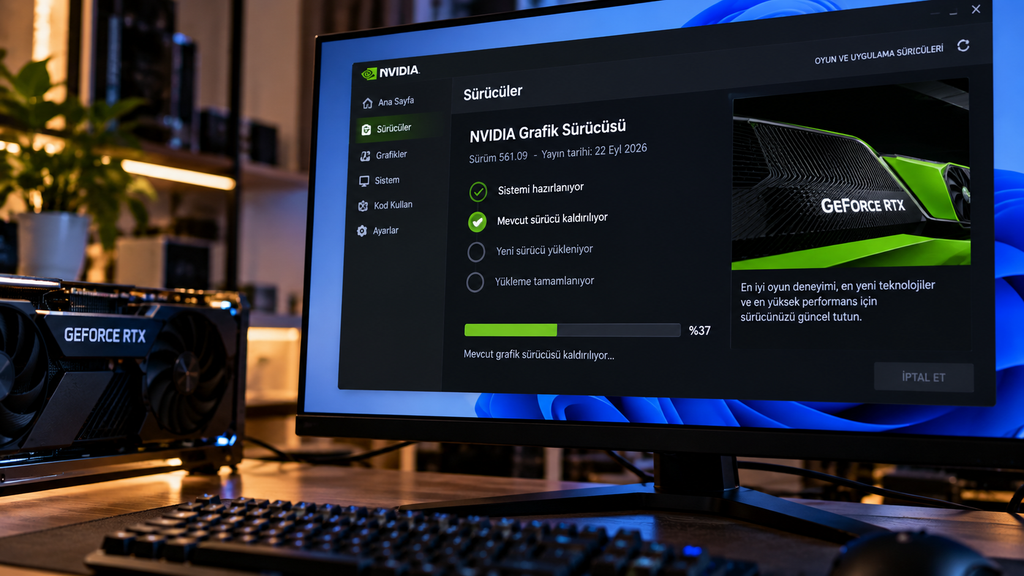
Temiz kurulum ise eski sürücünün mümkün olduğunca kaldırılıp yeni sürümün daha temiz bir ortamda kurulmasını ifade ediyor. Özellikle bozulmuş dosyalar, yanlış yapılandırmalar veya farklı sürücü sürümlerinden kalan bileşenler sorun çıkarıyorsa temiz kurulum bunların etkisini ortadan kaldırabiliyor.
Ancak her sürücü güncellemesinde DDU kullanmak gerekmiyor. Sorunsuz çalışan bir bilgisayarda NVIDIA App, AMD Software: Adrenalin Edition veya Intel’in sürücü yükleyicisi üzerinden normal güncelleme yapmak çoğu durumda yeterli.
Hangi durumlarda temiz sürücü kurulumu yapılmalı?
Yeni sürücü yüklendikten sonra oyunların daha önce olmayan biçimde çökmesi, ekranın kısa süreli kararması, sürücü zaman aşımı hataları veya grafik ayarlarının düzgün uygulanmaması temiz kurulum yapılabilecek senaryolar arasında bulunuyor. Kurulum programının sürekli hata vermesi veya eski sürüme dönüldüğü halde problemin devam etmesi de aynı yöntemi mantıklı hale getirebiliyor.
AMD ekran kartından NVIDIA’ya, NVIDIA’dan AMD’ye veya farklı üreticilerin ekran kartları arasında geçiş yapılıyorsa eski üreticiye ait grafik sürücülerini kaldırmak özellikle önemli. Windows aynı sistemde farklı sürücü paketlerini tutabilse de artık kullanılmayan ekran kartına ait servisleri ve yazılımları bırakmanın pratik bir avantajı bulunmuyor.
İkinci el ekran kartı takılan, ekran kartı değiştirilen veya uzun süredir çok sayıda sürücü sürümü üst üste yüklenen bilgisayarlarda da temiz kurulum yapılabilir. Buna karşılık yalnızca yeni Game Ready veya Adrenalin sürümü çıktığı için her ay DDU çalıştırmak gerekli değil.
DDU nedir?
Display Driver Uninstaller, ekran kartı sürücülerini Windows’un standart kaldırma işleminden daha kapsamlı şekilde temizlemek için kullanılan bir araç. NVIDIA, AMD ve Intel grafik sürücülerini destekliyor ve ilgili sürücü dosyaları, servisler, kayıt defteri girdileri ve çeşitli kalıntıları kaldırabiliyor.
DDU doğrudan NVIDIA, AMD veya Intel tarafından geliştirilmiyor. Wagnardsoft tarafından geliştirilen üçüncü taraf bir araç ve uzun süredir ekran kartı sürücüsü sorunlarını gidermek için kullanılıyor. Geliştiricisi de DDU’nun her rutin sürücü güncellemesinde değil, özellikle sürücü problemi yaşandığında veya GPU markası değiştirildiğinde kullanılmasını tavsiye ediyor.
Program normal Windows oturumunda çalışabiliyor ancak kapsamlı temizlik için Güvenli Mod tercih ediliyor. Güvenli Mod’da grafik sürücüsünün ve ona bağlı çok sayıda servisin aktif olmaması, silinmek istenen dosyaların kullanımda kalma ihtimalini azaltıyor.
Temiz kuruluma başlamadan önce ne yapılmalı?
İlk olarak kurulacak yeni ekran kartı sürücüsü bilgisayara indirilmeli. NVIDIA ekran kartlarında doğru GeForce veya profesyonel sürücü paketi, AMD tarafında uygun Adrenalin sürümü, Intel ekran kartlarında ise cihazla uyumlu grafik sürücüsü önceden hazır tutulmalı.
Sürücüyü indirdikten sonra internet bağlantısını geçici olarak kesmek kapsamlı DDU kurulumlarında yararlı. Windows Update, ekran kartı sürücüsü kaldırıldıktan sonra internet üzerinden otomatik olarak başka bir sürücü indirmeye başlayabiliyor ve kullanıcı yeni sürücüyü yüklemeden önce sisteme farklı bir sürüm kurulabiliyor.
Önemli çalışmaların kaydedilmesi ve açık uygulamaların kapatılması da gerekiyor. MSI Afterburner, GPU-Z, donanım izleme yazılımları, video oynatıcıları, oyunlar ve GPU hızlandırmasını kullanan uygulamalar sürücü dosyalarıyla etkileşim halinde olabileceği için işlem başlamadan önce kapatılmalı.
Sistem geri yükleme noktası oluşturmak gerekir mi?
Zorunlu değil ancak kapsamlı sürücü temizliği öncesinde geri yükleme noktası oluşturmak ek güvenlik sağlıyor. DDU da kullanımdan önce yedekleme veya sistem geri yükleme seçeneğinin değerlendirilmesini öneriyor.
Sürücü kurulumu normal şartlarda kişisel dosyaları silmiyor. Yine de Windows’taki başka bir problemle çakışan beklenmedik bir durum yaşanırsa geri yükleme noktası sürücü ve sistem yapılandırmasında önceki duruma dönmeyi kolaylaştırabiliyor.
Bu işlem dosya yedeğinin yerine geçmiyor. Önemli dosyaların düzenli yedeğinin bulunması sürücü işlemlerinden bağımsız olarak gerekli.
Windows Güvenli Mod’a nasıl alınır?
Windows 11’de Ayarlar uygulamasından Sistem > Kurtarma > Gelişmiş başlangıç bölümüne gidilerek bilgisayar gelişmiş başlangıç menüsüne yeniden başlatılabiliyor. Ardından Sorun Gider > Gelişmiş Seçenekler > Başlangıç Ayarları yolundan yeniden başlatma yapıldığında Güvenli Mod seçenekleri geliyor.
Windows 10’da benzer seçenek Ayarlar içerisindeki Güncelleştirme ve Güvenlik > Kurtarma bölümünde bulunuyor. Shift tuşuna basılı tutarken Başlat menüsündeki Yeniden Başlat seçeneğine tıklamak da gelişmiş başlangıç ekranına ulaşmanın alternatif yollarından biri.
Güvenli Mod açıldığında masaüstü normalden farklı görünebilir ve çözünürlük düşük olabilir. Bunun nedeni Windows’un yalnızca temel sürücülerle çalışması ve ekran kartının normal grafik sürücüsünün tam olarak yüklenmemesi.
DDU ile ekran kartı sürücüsü nasıl kaldırılır?
DDU yalnızca resmi Wagnardsoft dağıtımından indirilmeli ve dosyalar yerel bir klasöre çıkarılmalı. Program açıldığında sağ taraftaki cihaz türünden GPU seçiliyor ve ardından NVIDIA, AMD veya Intel olmak üzere temizlenecek sürücünün üreticisi belirleniyor.
Mevcut ekran kartı kullanılmaya devam edilecek ve yalnızca sürücü yeniden kurulacaksa Clean and restart, yani temizle ve yeniden başlat seçeneği kullanılabilir. DDU ilgili sürücü bileşenlerini kaldırdıktan sonra bilgisayarı yeniden başlatıyor.
Ekran kartı fiziksel olarak değiştirilecekse Clean and shutdown, yani temizle ve kapat seçeneği daha uygun. Sistem kapandıktan sonra eski ekran kartı çıkarılıp yeni kart takılabilir ve bilgisayar yeni donanımla açılabilir.
DDU işlemi sırasında ekranın birkaç kez kararması veya çözünürlüğün değişmesi olağan. Sürücü kaldırıldığı için Windows yeniden başladığında ekran kartı bir süre Microsoft Basic Display Adapter gibi temel bir sürücüyle çalışabilir.
Windows Update neden geçici olarak engelleniyor?
Grafik sürücüsü tamamen kaldırıldığında Windows donanımı yeniden algılıyor. İnternet bağlantısı aktifse Windows Update uygun gördüğü bir ekran kartı sürücüsünü otomatik olarak indirip arka planda kurabiliyor.
Bu sürüm yanlış olmak zorunda değil ancak temiz kurulumun arasına başka bir sürücünün girmesine neden olabiliyor. Kullanıcı NVIDIA, AMD veya Intel’den indirdiği belirli sürümü kurmak isterken Windows’un farklı bir paket yüklemesi kurulum sürecini gereksiz yere karmaşık hale getirebiliyor.
En basit yöntem yeni sürücüyü önceden indirmek ve DDU işleminden hemen önce Wi-Fi veya Ethernet bağlantısını kesmek. Yeni sürücü başarıyla kurulduktan ve bilgisayar yeniden başlatıldıktan sonra internet bağlantısı tekrar açılabilir.
NVIDIA ekran kartında temiz kurulum nasıl yapılır?
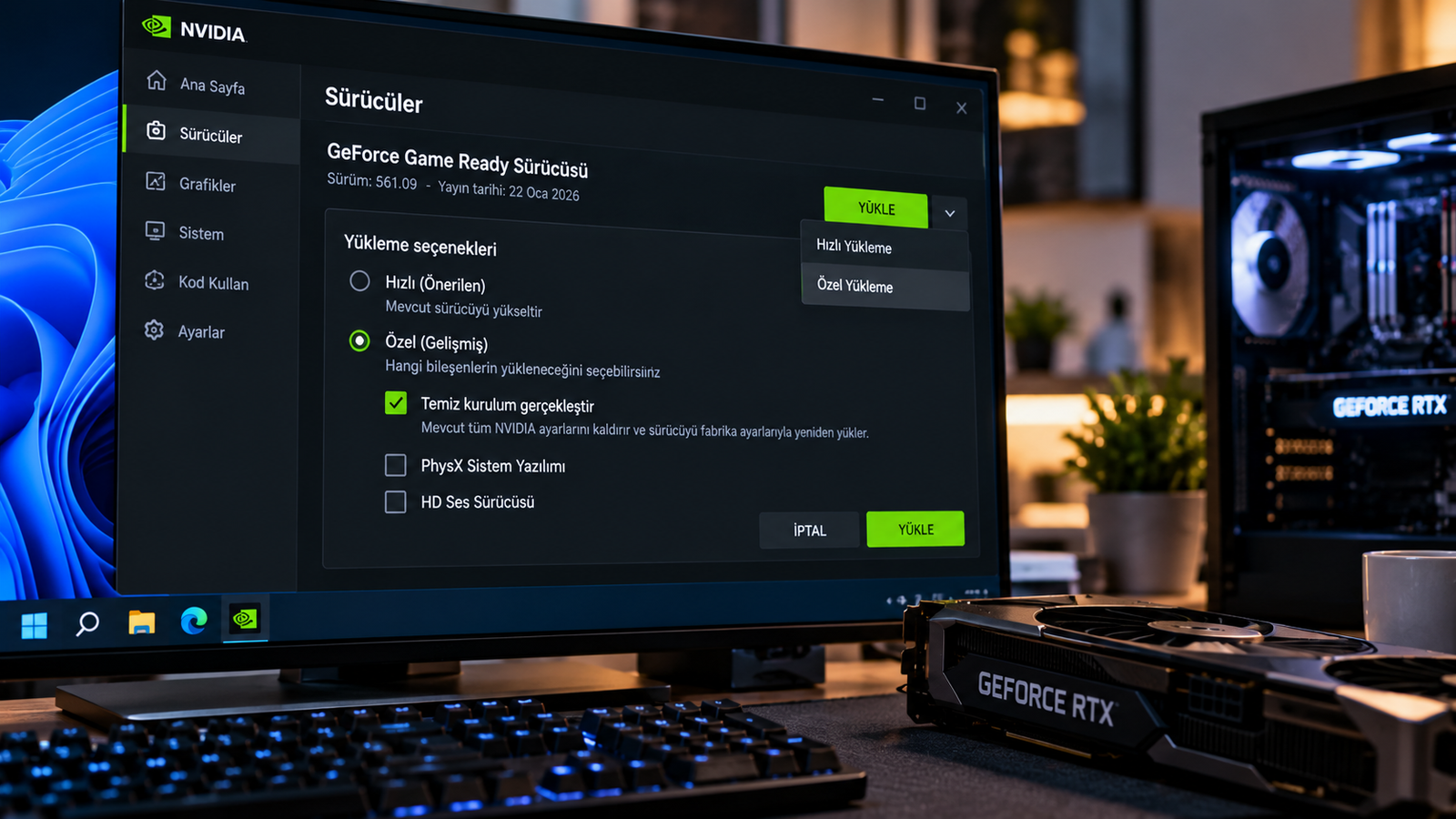
NVIDIA kullanıcısının her durumda DDU çalıştırmasına gerek yok. NVIDIA’nın kendi sürücü yükleyicisinde de temiz kurulum seçeneği bulunuyor ve özellikle küçük sürücü problemlerinde önce bu yöntem denenebilir.
Sürücü paketi çalıştırıldıktan sonra kurulum türünde Custom (Advanced) seçeneğine giriliyor ve Perform a clean installation işaretleniyor. Bu işlem NVIDIA sürücü bileşenlerini yeniden kurarken sürücü profilleri ve ilgili ayarların da varsayılan değerlere dönmesini sağlıyor.
Kurulum problemi veya daha ciddi sürücü kalıntısı şüphesi varsa DDU ile sürücü tamamen kaldırıldıktan sonra en güncel sürücü yeniden kurulabilir. DDU zaten kapsamlı temizlik yaptığı için sonrasında NVIDIA yükleyicisindeki temiz kurulum seçeneğini tekrar kullanmak şart değil.
NVIDIA App, NVIDIA Control Panel ve ekran kartı sürücüsü birbirleriyle ilişkili olsa da aynı bileşen değiller. Kullanıcı isterse desteklenen kurulum seçeneklerine bağlı olarak yalnızca ihtiyaç duyduğu sürücü ve bileşenleri yükleyebilir.
NVIDIA’da Game Ready mi Studio Driver mı kurulmalı?
Game Ready Driver, yeni oyunlar ve oyun güncellemeleri için daha hızlı optimizasyon ve destek döngüsüne sahip. Oyun ağırlıklı kullanılan GeForce sistemlerde standart tercih bu sürücü oluyor.
Studio Driver ise Adobe, DaVinci Resolve, Blender ve benzeri yaratıcı uygulamalardaki kararlılık ve doğrulama süreçlerine daha fazla odaklanıyor. İki paket aynı GPU mimarisini destekliyor ve birinden diğerine geçmek ekran kartını fiziksel olarak değiştirmek anlamına gelmiyor.
Game Ready ile Studio arasında geçiş yapılırken her seferinde DDU çalıştırılması zorunlu değil. Belirli bir sürümden sonra problem yaşanıyorsa temiz kurulum bu noktada ayrıca uygulanabilir.
AMD ekran kartında temiz kurulum nasıl yapılır?
AMD Software: Adrenalin Edition yükleyicisinde doğrudan Factory Reset seçeneği bulunuyor. Bu seçenek önceki AMD Software paketlerini kaldırıyor, Windows Update’i işlem sırasında geçici olarak duraklatıyor ve sistem yeniden başladıktan sonra yeni kurulumun devam etmesini sağlıyor.
Adrenalin kurulumu içerisinde Default, Minimal ve Driver Only gibi farklı paket seçenekleri de bulunuyor. Yalnızca sürücünün kurulması isteniyorsa Driver Only seçilebilirken kayıt, performans ayarları ve diğer Adrenalin özellikleri kullanılacaksa daha kapsamlı paketler tercih edilebiliyor.
Factory Reset işleminden sonra eski sürücüye doğrudan geri dönme seçeneği kaybolabileceği için bunun normal güncellemeden daha kapsamlı bir işlem olduğu unutulmamalı. Kullanıcı ayarlarının korunması seçeneği kullanılırsa bazı yapılandırmalar yeni kuruluma aktarılabildiğinden, bir ayar bozukluğundan şüpheleniliyorsa tamamen sıfırdan yapılandırmak daha doğru olabilir.
AMD Cleanup Utility ile DDU aynı şey mi?
AMD kendi ekran kartları için ayrıca AMD Cleanup Utility sunuyor. Araç daha önce kurulmuş AMD grafik ve ses sürücülerini temizleyerek sistemi yeni Radeon sürücüsü için hazırlıyor ve en iyi sonuç için Güvenli Mod kullanımını destekliyor.
Önemli ayrıntılardan biri AMD Cleanup Utility’nin AMD chipset sürücülerini kaldırmak için tasarlanmamış olması. Ryzen işlemcili veya AMD yonga setli bir sistemde grafik sürücüsü temizlenirken anakartın chipset sürücülerinin de kaldırılması gerekmiyor.
Radeon sisteminde yalnızca AMD ekran kartı sürücüsünde sorun yaşanıyorsa AMD’nin kendi Cleanup Utility aracı tercih edilebilir. Bir GPU markasından diğerine geçiliyor veya daha kapsamlı bir temizlik isteniyorsa DDU daha genel bir çözüm sağlıyor.
Intel ekran kartında temiz kurulum nasıl yapılır?
Intel’in güncel grafik sürücüsü yükleyicisinde desteklenen sistemlerde temiz kurulum seçeneği bulunuyor. Bu seçenek eski grafik sürücülerini kaldırıyor, Intel grafik ayarlarını varsayılan değerlere döndürüyor ve shader cache gibi bazı mevcut verileri temizliyor.
Normal temiz kurulum sorunu çözmezse Intel de DDU kullanımını alternatif sorun giderme yöntemi olarak gösteriyor. Manuel yöntemde internet bağlantısı kesilip Aygıt Yöneticisi üzerinden Intel grafik aygıtı kaldırılabiliyor ve ardından yeni sürücü kurulabiliyor.
Intel tarafında özellikle dizüstü bilgisayarlarda OEM sürücüsü konusu önemli. Bilgisayar üreticisi grafik sürücüsüne kendi cihazına özgü değişiklikler veya uzantılar ekleyebildiği için doğrudan genel Intel sürücüsü kullanıldığında bazı modellerde üreticiye özgü özellikler etkilenebilir.
Dizüstü bilgisayarda DDU kullanırken neden daha dikkatli olunmalı?
Oyun dizüstü bilgisayarlarının önemli bölümünde aynı anda iki grafik birimi bulunuyor. Intel veya AMD işlemci içerisindeki entegre GPU masaüstü ve düşük güç gerektiren işlemleri yürütürken NVIDIA veya Radeon harici GPU yüksek performans gerektiğinde devreye giriyor.
Bu nedenle DDU açıp sistemde görünen bütün grafik sürücülerini gelişigüzel temizlemek gerekmiyor. Sorun yalnızca NVIDIA ekran kartındaysa Intel iGPU sürücüsünü kaldırmak ek bir işlem yaratabilir ve bazı dizüstü bilgisayarlardaki görüntü çıkışları veya güç yönetimi geçici olarak etkilenebilir.
OEM üreticilerin ASUS, Lenovo, MSI, Dell, HP, Acer veya benzeri cihazlara özel sürücüler yayımlaması da bu nedenle önemli. Genel NVIDIA, AMD veya Intel sürücüsünde sorun yaşanıyorsa cihazın destek sayfasındaki doğrulanmış OEM sürücüsüne dönmek gerekebilir.
Sürücü kaldırıldıktan sonra ekran neden düşük çözünürlükte açılıyor?
DDU sonrasında Windows henüz normal ekran kartı sürücüsünü kullanmadığı için ekran Microsoft’un temel görüntü sürücüsüyle çalışabiliyor. Bu sürücünün amacı oyun performansı sağlamak değil, gerçek grafik sürücüsü kurulana kadar temel görüntü çıkışı vermek.
Çözünürlüğün değişmesi, ikinci monitörün geçici olarak çalışmaması veya yenileme hızının 60 Hz’e düşmesi bu aşamada normal olabilir. Doğru ekran kartı sürücüsü kurulduğunda monitör özellikleri ve donanım hızlandırması yeniden kullanılabilir hale geliyor.
Bu nedenle DDU sonrasında düşük çözünürlük görülmesi ekran kartının bozulduğu şeklinde yorumlanmamalı. Yeni sürücü kurulmadan performans testi veya oyun çalıştırmak da anlamlı değil.
Yeni sürücü kurulduktan sonra ne yapılmalı?
Kurulum tamamlandıktan sonra bilgisayarı yeniden başlatmak sürücü servislerinin ve yeni bileşenlerin doğru biçimde yüklenmesi için iyi bir uygulama. Ardından internet yeniden açılabilir ve Aygıt Yöneticisi veya üreticinin kontrol yazılımı üzerinden doğru GPU’nun algılandığı kontrol edilebilir.
NVIDIA kullanıcılarının G-SYNC, renk ayarları, güç yönetimi ve özel oyun profillerini; AMD kullanıcılarının FreeSync, grafik profilleri ve performans ayarlarını yeniden kontrol etmesi gerekebilir. Temiz kurulum sırasında daha önce yapılan özelleştirmeler varsayılan hale dönmüş olabilir.
Monitörün yenileme hızı da kontrol edilmeli. Windows bazı sürücü değişikliklerinden sonra ekranı daha düşük yenileme hızında bırakabildiği için 144, 165, 240 Hz veya daha yüksek bir monitörün tekrar doğru değerde çalıştığından emin olunmalı.
Shader cache temizlenince oyunlar neden ilk başta takılabilir?
Ekran kartı sürücüleri ve oyunlar derlenmiş shader verilerini önbellekte tutabiliyor. Temiz sürücü kurulumu veya kapsamlı DDU temizliği sonrasında bu verilerin bir bölümü silinebildiği için oyun ilk çalıştırıldığında shader’ları yeniden oluşturmak zorunda kalabiliyor.
Bu süreç bazı oyunlarda ilk dakikalarda daha uzun yükleme süreleri veya geçici shader compilation stutter oluşturabiliyor. Shader önbelleği yeniden oluştukça sonraki çalıştırmalarda durum normalleşebilir.
Dolayısıyla temiz kurulumdan hemen sonra tek bir oyun açıp ilk birkaç dakikadaki takılmaya bakarak yeni sürücünün daha kötü olduğu sonucuna ulaşmak doğru değil. Oyunun kendi shader derleme ekranı bulunuyorsa derlemenin tamamlanmasını beklemek gerekiyor.
Temiz sürücü kurulumu FPS artırır mı?
Sorunsuz çalışan bir sürücüyü temiz şekilde yeniden kurmak ekran kartına ek işlem gücü kazandırmıyor. Aynı sürüm ve aynı ayarlar kullanılıyorsa yalnızca temiz kurulum yapıldığı için oyunlarda büyük FPS artışı beklenmemeli.
Eski sürücüde bozulmuş profil, hatalı ayar veya yazılım problemi performansı etkiliyorsa temiz kurulum dolaylı olarak kaybedilen performansı geri getirebilir. Yeni sürücünün belirli bir oyuna optimizasyon getirmesi de performansı değiştirebilir ancak burada kazancın kaynağı temiz kurulum değil sürücünün kendisi.
Temiz kurulum daha çok sorun giderme ve tutarlı bir başlangıç noktası oluşturma yöntemi. Performans problemi donanımsal darboğazdan, sıcaklıktan veya oyun motorundan kaynaklanıyorsa sürücüyü tekrar kurmak sorunu çözmüyor.
DDU hangi sorunları çözemez?
Ekran kartındaki fiziksel arıza, bozuk VRAM, yetersiz güç kaynağı, aşırı sıcaklık veya kararsız overclock DDU ile düzelmiyor. Aynı şekilde arızalı DisplayPort ya da HDMI kablosu, monitör problemi veya sistem RAM’inde hata bulunması grafik sürücüsü sorunu gibi görünebilir.
Sürücü sürekli çöküyorsa temiz kurulum önemli bir teşhis adımı ancak tek olası neden değil. DDU sonrasında farklı kararlı sürücülerde aynı sorun devam ediyorsa donanım, BIOS, RAM, güç kaynağı, Windows ve kullanılan uygulama ayrı ayrı değerlendirilmek zorunda.
Özellikle ekran kartında overclock veya undervolt bulunuyorsa sorun giderme sırasında kartı varsayılan değerlere döndürmek gerekiyor. Kararsız frekans veya voltaj ayarını koruyup sürekli sürücü değiştirmek gerçek nedeni gizleyebilir.
Eski sürücüye dönmek için DDU gerekir mi?
Yeni ekran kartı sürücüsü belirli bir oyunda sorun oluşturuyorsa önce üreticinin standart geri dönüş veya eski sürücü kurulumu seçenekleri denenebilir. Küçük sürüm geçişlerinde her durumda DDU zorunlu değil.
Yeni sürüm kaldırılmasına rağmen problem devam ediyorsa DDU ile temizleyip bilinen kararlı eski sürümü sıfırdan kurmak daha kesin bir test ortamı oluşturuyor. Özellikle birkaç farklı sürüm arka arkaya denenmişse temiz başlangıç sürümler arasındaki kalıntı ihtimalini azaltıyor.
Eski sürücü kurulmadan önce yeni paketin bilgisayarda hazır bulunması yine yararlı. İnternet kapalı halde temizlik yapılıp istenen sürüm kurulursa Windows Update’in araya başka bir sürücü yerleştirmesi önlenebilir.
Ekran kartı markası değiştirildiğinde doğru yöntem ne?
NVIDIA’dan AMD’ye geçiliyorsa eski NVIDIA sürücüsü ve ilgili yazılımlar kaldırılabilir, ardından bilgisayar kapatılarak ekran kartı değiştirilebilir. DDU’daki temizle ve kapat seçeneği tam olarak bu senaryoda kullanışlı.
AMD’den NVIDIA’ya veya harici Intel Arc karta geçişte de aynı yöntem uygulanabilir. Yeni ekran kartı takıldıktan sonra Windows açılır ve önceden indirilen yeni üretici sürücüsü yüklenir.
Anakart üzerinde işlemciye ait entegre grafik birimi bulunuyorsa onu kullanan sürücünün ayrıca gerekli olabileceği unutulmamalı. Harici AMD kartın kaldırılması, AMD işlemci içindeki Radeon iGPU sürücüsünün de mutlaka kaldırılması gerektiği anlamına gelmiyor.
DDU her sürücü güncellemesinde kullanılmalı mı?
Hayır. DDU geliştiricisinin kendi kullanım tavsiyesi de programın her yeni ekran kartı sürümünde rutin olarak kullanılmaması yönünde.
Sorunsuz çalışan sistemlerde üreticinin standart güncelleme mekanizması yeterli. NVIDIA App, AMD Software veya Intel’in sürücü yazılımı yeni paketi mevcut sistemin üzerine kurabilecek şekilde tasarlanıyor.
DDU daha çok normal güncelleme yönteminin çözemediği sorunlarda kullanılan kapsamlı bir araç olarak düşünülmeli. Sürücüler sürekli sorunsuz güncelleniyorsa her sürümde Güvenli Mod’a girip bütün bileşenleri temizlemenin kullanıcıya somut bir faydası bulunmuyor.
Temiz ekran kartı sürücüsü kurulumu için en doğru sıra
Ciddi bir sürücü sorunu yaşanıyorsa önce ekran kartının tam modeli belirlenip kullanılacak sürücü indirilerek hazır tutulmalı. Ardından internet bağlantısı kesilip Windows Güvenli Mod’da açılabilir ve DDU üzerinden yalnızca sorun yaşanan GPU üreticisinin sürücüsü temizlenebilir.
Sistem yeniden başladıktan sonra düşük çözünürlüklü görüntü normal kabul edilmeli ve önceden indirilen NVIDIA, AMD veya Intel sürücüsü kurulmalı. Kurulum tamamlandıktan sonra bilgisayar yeniden başlatılıp internet bağlantısı açılabilir.
Son aşamada monitör yenileme hızı, G-SYNC veya FreeSync, renk formatı, oyun profilleri ve varsa özel GPU ayarları yeniden kontrol edilmeli. İlk oyun açılışlarında shader önbelleğinin yeniden oluşturulabileceği de hesaba katıldığında temiz kurulumdan sonraki sistem doğru şekilde değerlendirilebilir.
