


BIOS güncellemesi, ekran kartı sürücüsü veya sıradan bir Windows uygulaması güncellemesinden farklı. Anakartın üzerinde bulunan temel ürün yazılımı değiştirildiği için yanlış dosyanın kullanılması veya güncelleme sırasında sistemin kapanması bilgisayarın açılmamasına kadar gidebilen sorunlara yol açabiliyor. Buna karşılık doğru yöntem izlendiğinde modern anakartlarda BIOS güncellemek birkaç dakika içinde tamamlanabilen oldukça kontrollü bir işlem.
Yeni işlemci desteği, RAM uyumluluğu, güvenlik düzeltmeleri, sistem kararlılığı ve donanımla ilgili belirli sorunların çözülmesi BIOS güncellemelerinin başlıca nedenleri arasında bulunuyor. Günümüzde bilgisayarlarda teknik olarak çoğunlukla UEFI firmware kullanılsa da üreticiler ve kullanıcılar bu yazılımı hâlâ yaygın biçimde BIOS olarak adlandırıyor.
BIOS tam olarak nedir?
BIOS, bilgisayar açıldığında işletim sisteminden önce çalışan temel sistem yazılımı. İşlemci, RAM, depolama aygıtları ve diğer temel donanımların başlatılmasından sonra işletim sisteminin yüklenebilmesi için gerekli ortamı hazırlıyor.
Modern bilgisayarların büyük bölümünde klasik BIOS’un yerini UEFI aldı. UEFI daha gelişmiş arayüz, Secure Boot, GPT diskler, büyük depolama birimleri ve çok sayıda modern donanım özelliğini destekliyor. Buna rağmen anakart üreticileri bile destek sayfalarında “BIOS Update” ifadesini kullanmaya devam ettiği için iki kavram günlük kullanımda iç içe geçmiş durumda.
BIOS, SSD veya sabit diskte değil anakart üzerindeki özel bir flash bellek yongasında tutuluyor. Bu nedenle Windows’u silmek veya diski değiştirmek anakarttaki BIOS sürümünü değiştirmiyor.
BIOS neden güncellenir?
BIOS güncellemeleri yalnızca yeni özellik eklemek için yayımlanmıyor. Anakart üreticileri işlemci mikrokodu, bellek uyumluluğu, güvenlik açıkları, USB davranışı, PCIe aygıtları ve sistem kararlılığıyla ilgili düzeltmeleri yeni firmware sürümlerine dahil edebiliyor.
Yeni bir işlemciyi eski bir anakartta kullanabilmek için de belirli bir minimum BIOS sürümü gerekebiliyor. Özellikle aynı soketi kullanan birkaç işlemci neslinin desteklendiği AMD ve Intel platformlarında işlemci değişiminden önce anakartın CPU destek listesini kontrol etmek önemli.
RAM tarafında da BIOS güncellemeleri fark yaratabiliyor. DDR5 platformlarının ilk dönemlerinde bellek eğitimi, yüksek frekanslı kitler ve EXPO/XMP profilleriyle ilgili yapılan firmware iyileştirmeleri bunun yaygın örnekleri arasında bulunuyor.
BIOS sürekli güncellenmeli mi?
BIOS’u her yeni sürüm çıktığında güncellemek zorunlu değil. Bilgisayar sorunsuz çalışıyorsa ve yeni sürüm ihtiyacınız olan bir düzeltme, güvenlik güncellemesi veya donanım desteği getirmiyorsa mevcut sürümle devam etmek mümkün.
Ancak burada “çalışıyorsa asla BIOS’a dokunma” şeklindeki eski yaklaşım da günümüzde her durumda geçerli değil. Kritik güvenlik açıklarını, işlemci davranışlarını veya ciddi kararlılık problemlerini düzelten güncellemeler yayımlanabiliyor.
En doğru yöntem yeni BIOS’un değişiklik notlarını okumak. Sürüm açıklamasında kullandığınız sistemle ilgili önemli bir düzeltme bulunuyorsa veya üretici sürümü kritik olarak işaretliyorsa güncelleme daha anlamlı hale geliyor.
Önce mevcut BIOS sürümü nasıl öğrenilir?
Windows üzerinden mevcut sürümü öğrenmenin en kolay yollarından biri Sistem Bilgisi uygulaması. Başlat menüsünde msinfo32 yazarak uygulamayı açtığınızda “BIOS Sürümü/Tarihi” satırında bilgisayarda kurulu firmware sürümünü görebilirsiniz.
Aynı ekranda anakart veya sistem üreticisine ilişkin bilgiler de bulunabiliyor. Hazır sistemlerde ve dizüstü bilgisayarlarda kesin model bilgisi için bilgisayarın üretici etiketi veya destek uygulaması daha güvenilir olabilir.
Masaüstü toplama bilgisayarlarda ise anakartın tam modelini öğrenmek gerekiyor. Örneğin yalnızca “B650” bilgisini bilmek yeterli değil; ASUS TUF Gaming B650-Plus WiFi, MSI MAG B650 Tomahawk WiFi veya Gigabyte B650 Aorus Elite AX gibi tam model gerekli.
Anakart revizyonu neden önemli?
Bazı anakart üreticileri aynı model adını farklı donanım revizyonlarıyla satışa çıkarabiliyor. Kutuda veya anakart üzerinde Rev. 1.0, Rev. 1.1 veya benzeri bir ifade bulunabiliyor ve farklı revizyonların BIOS dosyaları aynı olmak zorunda değil.
Özellikle Gigabyte gibi revizyon bilgisini aktif biçimde kullanan üreticilerde BIOS indirmeden önce bu detayın kontrol edilmesi gerekiyor. Yanlış revizyona ait firmware dosyasının kullanılması güncelleme aracının dosyayı reddetmesine veya daha ciddi uyumluluk sorunlarına neden olabilir.
Dizüstü bilgisayarlarda durum biraz farklı. Model ailesinin adı tek başına yeterli olmayabilir; tam ürün kodu veya makine tipi üzerinden üreticinin destek sayfasına ulaşmak daha güvenli.
BIOS dosyası nereden indirilir?
BIOS dosyası yalnızca anakart veya bilgisayar üreticisinin resmi destek sayfasından indirilmeli. Forumlarda, dosya paylaşım sitelerinde veya üçüncü taraf sürücü indirme sayfalarında bulunan firmware dosyaları kullanılmamalı.
Destek sayfasında tam model seçildikten sonra BIOS veya Firmware bölümüne giriliyor. Burada sürüm numarası, yayın tarihi ve değişiklik notları yer alıyor. Bazı üreticiler belirli BIOS sürümlerine geçmeden önce başka bir sürümün kurulmasını veya özel bir firmware güncellemesi yapılmasını isteyebildiği için açıklama bölümü atlanmamalı.
İndirilen dosya genellikle ZIP arşivi içerisinde geliyor. Anakart üreticisine göre dosyanın arşivden çıkarılması, yeniden adlandırılması veya doğrudan ZIP olarak kullanılması gerekebiliyor. Bu noktada genel bir yöntemi bütün anakartlara uygulamak yerine ilgili modelin talimatlarını takip etmek gerekiyor.
BIOS güncellemeden önce ne yapılmalı?
İlk kontrol güç kaynağı. Masaüstü bilgisayarda elektrik kesintisi riski mümkün olduğunca azaltılmalı; dizüstü bilgisayarda ise adaptör bağlı tutulmalı ve bataryanın yeterli seviyede olduğundan emin olunmalı.
Önemli dosyaların yedeğini almak da doğru bir önlem. Normal şartlarda BIOS güncellemesi SSD’deki Windows dosyalarını veya kişisel verileri silmiyor ancak firmware güncellemesinde yaşanabilecek ciddi bir sorun sonrasında sistemin kurtarılması gerekebilir.
BitLocker veya Windows Aygıt Şifrelemesi kullanılıyorsa kurtarma anahtarının güncellemeden önce erişilebilir olduğundan emin olunmalı. BIOS veya TPM ile ilişkili değişiklikler sonrasında Windows açılışta 48 haneli BitLocker kurtarma anahtarını isteyebilir.
Overclock, undervolt, fan eğrileri, RAM zamanlamaları veya özel BIOS ayarları kullanılıyorsa bunları da not etmek iyi fikir. BIOS güncellemesinden sonra ayarlar varsayılan değerlere dönebilir ve EXPO veya XMP gibi daha önce açık olan seçenekler kapanabilir.
BIOS güncellemenin en güvenli yöntemi hangisi?
Masaüstü anakartlarda genellikle en güvenilir yöntem, BIOS’un kendi içerisinde bulunan güncelleme aracını kullanmak. ASUS bu aracı EZ Flash, MSI M-FLASH, Gigabyte Q-Flash ve ASRock Instant Flash gibi farklı isimlerle sunuyor.
Bu yöntemde Windows çalışmadığı için arka plandaki uygulamalar, sürücüler veya işletim sistemi çökmeleri güncelleme işlemine müdahale etmiyor. BIOS dosyası USB belleğe konuyor ve güncelleme doğrudan UEFI içerisinden gerçekleştiriliyor.
Hazır masaüstü ve dizüstü bilgisayarlarda ise üreticinin Windows üzerinden çalışan resmi BIOS güncelleme yazılımı standart yöntem olabiliyor. Lenovo, Dell, HP, ASUS ve diğer büyük üreticilerin bazı modellerinde firmware Windows üzerinden indirilip bilgisayar yeniden başlatıldıktan sonra özel güncelleme ortamında otomatik olarak kuruluyor.
USB bellek ile BIOS nasıl güncellenir?
Genel masaüstü anakart yönteminde öncelikle küçük bir USB bellek hazırlanıyor. FAT32 biçimi en geniş uyumluluğu sağladığı için anakart üreticilerinin büyük bölümü BIOS güncellemesinde bu dosya sistemini kullanıyor.
Doğru BIOS dosyası resmi destek sayfasından indirildikten sonra üreticinin istediği biçimde USB belleğe aktarılıyor. Bazı modeller yalnızca firmware dosyasını isterken bazı modellerde dosyanın özel bir isimle yeniden adlandırılması gerekiyor.
Bilgisayar yeniden başlatıldıktan sonra Delete veya F2 tuşuyla UEFI ekranına giriliyor. Güncelleme aracının bulunduğu menü açılıyor, USB bellekteki BIOS dosyası seçiliyor ve model ile sürüm bilgileri son kez kontrol edildikten sonra flash işlemi başlatılıyor.
Güncellemenin başladığı andan itibaren bilgisayara müdahale edilmemeli. Sistemi kapatmak, reset tuşuna basmak, güç kablosunu çekmek veya güncellemede kullanılan USB belleği çıkarmak firmware’in eksik yazılmasına neden olabilir.
ASUS anakartlarda BIOS nasıl güncellenir?
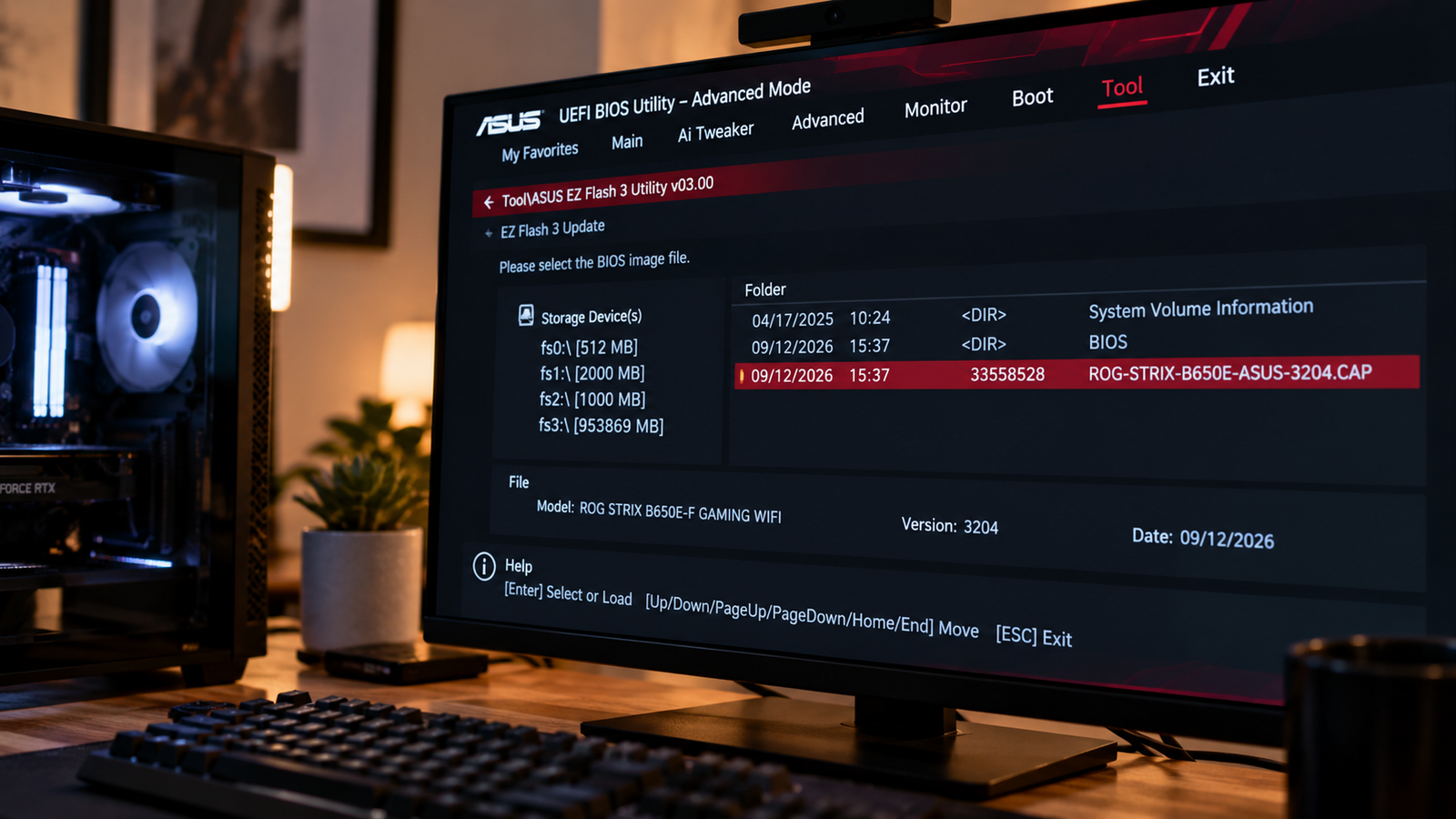
ASUS masaüstü anakartlarda yaygın yöntem EZ Flash veya EZ Flash 3. BIOS dosyası anakartın tam modeline göre indirildikten sonra uygun USB belleğe aktarılıyor ve sistem UEFI ekranından güncelleme aracına giriyor.
Arayüz sürüme göre değişebilse de EZ Flash içerisinde depolama aygıtları görüntüleniyor ve ilgili firmware dosyası seçiliyor. Sistem dosyanın uygunluğunu kontrol ettikten sonra kullanıcıdan güncelleme onayı istiyor.
Bazı yeni ASUS anakartlarında EZ Flash sıkıştırılmış BIOS dosyasını doğrudan okuyabiliyor. Eski modellerde ise ZIP dosyasının çıkarılması veya CAP uzantılı dosyanın kullanılması gerekebildiği için doğrudan anakart modelinin talimatları esas alınmalı.
MSI anakartlarda M-FLASH nasıl kullanılır?
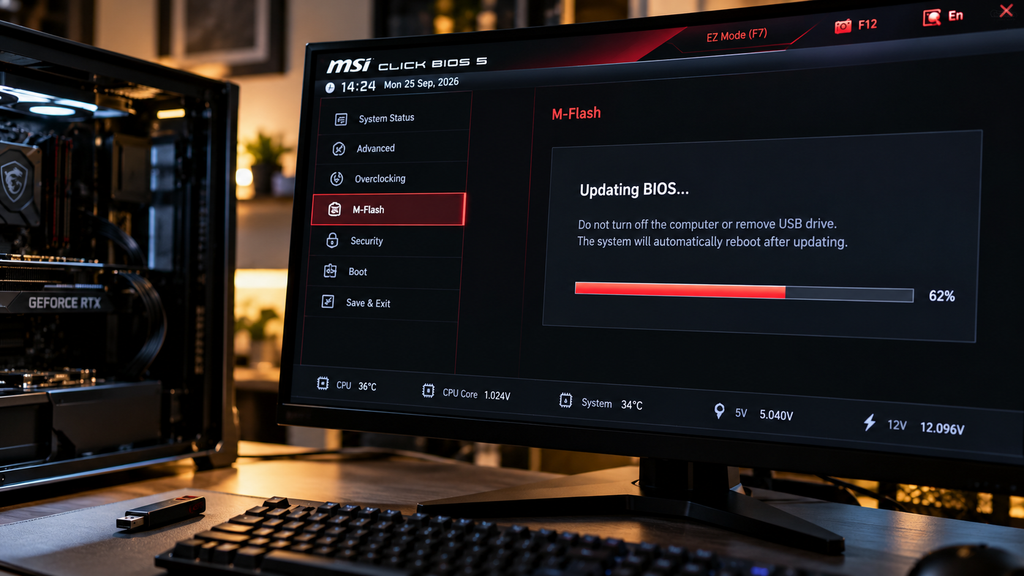
MSI anakartlarda BIOS içerisindeki M-FLASH aracı kullanılabiliyor. BIOS dosyası resmi MSI destek sayfasından indiriliyor, arşivden çıkarılıyor ve FAT32 biçimli USB belleğe aktarılıyor.
Bilgisayar açılırken Delete tuşuyla BIOS’a girildikten sonra M-FLASH seçiliyor. Sistem güncelleme moduna geçiyor ve USB bellekteki uygun BIOS dosyası seçildikten sonra işlemi başlatıyor.
Flash işlemi sırasında bilgisayarın yeniden başlaması veya ekrandaki görüntünün bir süre değişmesi normal olabilir. Kullanıcı yalnızca işlem tamamlanıp sistem normal biçimde yeniden başlayana kadar beklemeli.
Gigabyte anakartlarda Q-Flash nasıl çalışıyor?
Gigabyte anakartlarda dahili firmware güncelleme aracının adı Q-Flash. BIOS içerisinden açılabildiği gibi birçok modelde açılış sırasında belirtilen kısayol tuşuyla doğrudan Q-Flash ekranına ulaşılabiliyor.
Doğru anakart modeli ve donanım revizyonuna ait BIOS dosyası USB belleğe aktarılıyor. Q-Flash üzerinden “Update BIOS” seçildikten sonra ilgili dosya gösteriliyor ve sürüm doğrulaması yapılarak güncelleme başlatılıyor.
Gigabyte tarafında model revizyonu özellikle dikkat edilmesi gereken konulardan biri. Anakartın adına çok benzeyen ancak farklı revizyona ait destek sayfasından BIOS indirilmemeli.
ASRock anakartlarda Instant Flash nasıl kullanılır?
ASRock anakartlarda UEFI içerisindeki Instant Flash aracı firmware dosyalarını tarayabiliyor ve uygun BIOS dosyasını kullanıcıya gösterebiliyor. Firmware üreticinin sitesinden indirildikten sonra gerektiğinde arşivden çıkarılarak FAT32 biçimli USB belleğe yerleştiriliyor.
UEFI içerisindeki Tool bölümünden Instant Flash çalıştırıldığında bağlı depolama aygıtları taranıyor. Uygun dosya tespit edildikten sonra sürüm doğrulanarak güncelleme başlatılabiliyor.
ASRock’un eski ve yeni anakartlarında menülerin görünümü farklılaşabildiği için seçeneklerin konumu birebir aynı olmayabilir. Güncelleme mantığı ise yine doğru firmware’in yerleşik flash aracı üzerinden anakarta yazılması üzerine kurulu.
BIOS Flashback nedir?
Bazı anakartlarda BIOS Flashback adı verilen özel bir özellik bulunuyor. ASUS bunu USB BIOS FlashBack, MSI Flash BIOS Button, Gigabyte ise Q-Flash Plus gibi farklı isimlerle kullanabiliyor.
Bu sistemin en önemli farkı bilgisayarın normal şekilde BIOS’a girmesini gerektirmemesi. Destekleyen anakartlarda belirli USB portuna hazırlanmış BIOS belleği takılıyor ve arka paneldeki özel düğmeyle firmware doğrudan yazılabiliyor.
Flashback özellikle anakartın mevcut BIOS sürümünün takılan yeni işlemciyi desteklemediği durumlarda son derece kullanışlı. Bazı modellerde işlemci veya RAM olmadan bile anakartın firmware’ini güncellemek mümkün olabiliyor.
Ancak Flashback işleminin USB portu, dosya adı ve düğmeye basma süresi üreticiye göre değiştiğinden normal BIOS güncellemesiyle aynı talimat kullanılmamalı. Anakartın kılavuzunda belirtilen prosedür birebir takip edilmeli.
İşlemci olmadan BIOS güncellenebilir mi?
Anakart BIOS Flashback benzeri bağımsız firmware yazma özelliğine sahipse evet. Bu özellik bulunmayan modellerde ise güncelleme aracını çalıştırabilmek için sistemin mevcut işlemciyle POST yapabilmesi ve BIOS’a girebilmesi gerekiyor.
Bu durum özellikle yeni nesil bir işlemciyi daha eski üretim tarihli anakarta takarken önem kazanıyor. Anakart kutusunda yeni işlemcinin desteklendiğine ilişkin etiket bulunsa bile firmware sürümünün yeterli olduğundan emin olmak gerekiyor.
Flashback olmayan ve yeni işlemciyle açılmayan bir anakart için eski desteklenen işlemciyle güncelleme, yetkili servis veya satıcı tarafından BIOS güncellemesi gibi seçenekler gerekebilir.
Windows üzerinden BIOS güncellemek güvenli mi?
Üreticinin resmi olarak sunduğu Windows BIOS güncelleme aracı doğru kullanıldığında geçerli bir yöntem. Özellikle dizüstü ve hazır masaüstü bilgisayarlarda standart güncelleme yöntemi zaten Windows uygulaması üzerinden başlatılabiliyor.
Burada üçüncü taraf “driver updater” yazılımlarından firmware yüklemek ile üreticinin kendi BIOS paketini çalıştırmak birbirinden ayrılmalı. BIOS güncellemesi yalnızca cihaz üreticisinin destek sayfasından veya resmi güncelleme uygulamasından yapılmalı.
Masaüstü anakartta hem Windows aracı hem UEFI içerisindeki yerleşik flash aracı bulunuyorsa, işletim sisteminden bağımsız çalışan UEFI yöntemi tercih edilebilir. Dizüstü bilgisayarda ise üreticinin belirttiği resmi prosedür neyse onu değiştirmeden uygulamak daha doğru.
Windows Update BIOS’u kendiliğinden güncelleyebilir mi?
Bazı hazır sistemlerde ve dizüstü bilgisayarlarda firmware güncellemeleri Windows Update üzerinden dağıtılabiliyor. Kullanıcı normal bir Windows güncellemesi yaptığını düşünürken yeniden başlatma sırasında UEFI firmware güncelleme ekranı görülebiliyor.
Bu yöntem özellikle OEM bilgisayarlarda yaygın. Güncelleme Microsoft üzerinden dağıtılsa bile firmware paketi cihaz üreticisinin ilgili donanım için hazırladığı sürümden oluşuyor.
Toplama masaüstü anakartlarda ise kullanıcıların BIOS’u üreticinin destek sayfasından indirerek manuel güncellemesi daha yaygın. Her anakartın Windows Update üzerinden yeni BIOS sürümü alacağı varsayılmamalı.
BIOS güncellenirken elektrik kesilirse ne olur?
Firmware yazma işlemi tamamlanmadan güç kesilirse BIOS yongasındaki yazılım eksik veya bozuk kalabilir. Anakart açılış işlemini gerçekleştiremediğinde bilgisayar POST ekranına dahi ulaşmayabilir.
Sonucun ne kadar ciddi olacağı anakartın kurtarma özelliklerine bağlı. BIOS Flashback bulunan bir modelde firmware yeniden yazılabilirken çift BIOS kullanan bazı anakartlar yedek firmware üzerinden kurtarma yapabiliyor.
Bu özelliklerin bulunmadığı modellerde servis müdahalesi veya BIOS yongasının harici programlayıcıyla yeniden yazılması gerekebilir. Bu nedenle güncellemenin en kritik kuralı firmware yazılırken elektriğin kesilmemesi.
Güncelleme sırasında bilgisayar birkaç kez yeniden başlarsa ne yapılmalı?
BIOS güncellemesinden sonraki ilk açılışın normalden uzun sürmesi her zaman sorun olduğu anlamına gelmiyor. Özellikle DDR5 sistemlerde yeni firmware sonrasında bellek eğitimi yeniden gerçekleştirilebildiği için sistem birkaç defa yeniden başlayabilir veya uzun süre siyah ekranda bekleyebilir.
Bu aşamada kullanıcı sabırsızlıkla güç düğmesine basmamalı. Anakartın durum LED’leri, üreticinin güncelleme ekranındaki bildirimler ve kullanım kılavuzundaki açıklamalar takip edilmeli.
RAM miktarı ve platforma bağlı olarak ilk POST normalden belirgin biçimde uzun sürebilir. Firmware güncellemesinin hemen ardından yaşanan ilk uzun açılışı doğrudan başarısız güncelleme olarak değerlendirmek doğru değil.
BIOS güncellemesinden sonra ayarlar neden sıfırlanıyor?
Yeni firmware kurulduğunda üretici bazı ayarları varsayılan değerlere döndürebiliyor. Bunun nedeni eski BIOS’taki yapılandırmaların yeni firmware ile tam uyumlu olmama ihtimali.
Bu nedenle RAM’iniz normalde 6000 MT/s EXPO veya XMP profiliyle çalışıyorsa güncellemeden sonra JEDEC hızına dönmüş olabilir. BIOS’a yeniden girerek profilin tekrar etkinleştirilmesi gerekebilir.
Fan ayarları, Resizable BAR, sanallaştırma, Secure Boot, özel voltaj ayarları ve boot sırası da kontrol edilmeli. Ancak eski sürümden kaydedilmiş bir BIOS profilini yeni sürüme doğrudan yüklemek her zaman doğru değil; firmware yapısı değişmiş olabilir.
BIOS güncellemesinden sonra BitLocker ekranı neden çıkıyor?
BitLocker bilgisayarın güvenilir açılış ortamını TPM üzerinden takip ediyor. BIOS veya UEFI güncellemesi bu ortamda önemli bir değişiklik olarak algılanırsa Windows diski otomatik olarak açmak yerine kurtarma anahtarını isteyebiliyor.
Bu yüzden güncelleme başlamadan önce BitLocker kurtarma anahtarının nerede olduğunun bilinmesi önemli. Microsoft hesabında yedekli olabilir, kurumsal bilgisayarlarda kuruluş hesabında tutulabilir veya kullanıcı tarafından ayrıca kaydedilmiş olabilir.
Kurtarma anahtarının bulunmaması ve Windows’un bunu istemesi ciddi veri erişim sorununa dönüşebilir. BIOS güncelleme hazırlığında yalnızca doğru firmware dosyasına değil disk şifrelemesine de bakılmasının nedeni bu.
BIOS güncellemesi performansı artırır mı?
BIOS güncellemesi her bilgisayara doğrudan daha yüksek FPS veya daha hızlı Windows sunan bir performans güncellemesi değil. Sürüm belirli bir işlemci davranışını, bellek uyumluluğunu veya güç yönetimini düzeltiyorsa performans değişebilir.
Bazı güncellemeler güvenlik veya kararlılık amacıyla işlemcinin çalışma biçimini değiştirdiğinden performansın aynı kalması veya belirli iş yüklerinde küçük değişiklikler görülmesi de mümkün. Güncellemeyi yalnızca “bilgisayar hızlansın” beklentisiyle yapmak doğru değil.
Yeni BIOS sayesinde daha yüksek bellek frekansının kararlı hale gelmesi veya yeni bir işlemcinin desteklenmesi ise dolaylı olarak büyük performans farkı oluşturabilir. Buradaki kazanç firmware sürüm numarasından değil, güncellemenin sağladığı yeni donanım veya çalışma koşulundan geliyor.
BIOS sürümü düşürülebilir mi?
Bazı anakartlarda eski BIOS sürümüne dönmek mümkünken bazı modeller bunu tamamen engelliyor. Özellikle güvenlik güncellemeleri, işlemci mikrokodu veya firmware yapısında büyük değişiklikler içeren sürümlerde downgrade desteği bulunmayabiliyor.
Bu nedenle eski sürümü USB belleğe koyup normal güncelleme aracıyla yüklemeye çalışmak her anakartta işe yaramıyor. Üretici açıkça desteklemiyorsa farklı araçlarla zorla BIOS düşürmeye çalışmak firmware’in bozulması riskini artırıyor.
Beta BIOS’tan kararlı sürüme dönüş gibi özel durumlarda da anakart modelinin resmi talimatları kontrol edilmeli. BIOS Flashback’in bulunması bazı modellerde daha geniş sürüm geçiş imkânı sunsa da bu özellik bütün cihazlarda aynı şekilde çalışmıyor.
Beta BIOS kurulmalı mı?
Beta BIOS sürümleri belirli bir yeni işlemciyi desteklemek, acil bir problemi çözmek veya henüz genel sürüme hazır olmayan değişiklikleri kullanıcılarla paylaşmak için yayımlanabiliyor. İhtiyaç duyulan düzeltme yalnızca beta sürümünde bulunuyorsa kullanılması gerekebilir.
Sorunsuz çalışan ve beta sürümdeki değişikliklere ihtiyacı olmayan bir sistemde kararlı sürümü tercih etmek daha düşük riskli yaklaşım. Beta etiketi firmware’in kesinlikle sorunlu olduğu anlamına gelmiyor ancak henüz normal kararlı sürüm statüsüne ulaşmadığını belirtiyor.
Özellikle iş bilgisayarlarında güncellemenin getirdiği düzeltmeyle beta yazılım kullanmanın riski birlikte değerlendirilmeli. Yeni BIOS’un sürüm notları burada yine kararın temelini oluşturuyor.
Yanlış BIOS dosyası seçilirse ne olur?
Modern güncelleme araçlarının önemli bölümü firmware dosyasının anakart modeliyle uyumlu olup olmadığını kontrol ediyor ve yanlış dosyayı reddediyor. Ancak bu koruma kullanıcıya istediği dosyayı deneme özgürlüğü olduğu anlamına gelmiyor.
Benzer isimli modeller arasında Wi-Fi sürümü, farklı PCB revizyonu veya farklı bölgesel varyant bulunabilir. Anakartın veya dizüstünün tam model kodu destek sayfasıyla eşleşmeden firmware kurulumu başlatılmamalı.
BIOS güncellemelerindeki en önemli güvenlik adımlarından biri dosyanın yeni olup olmadığından önce doğru cihaz için hazırlanmış olup olmadığını doğrulamak. Sürüm numarasının daha yüksek olması tek başına dosyanın uygun olduğunu göstermiyor.
BIOS güncellemesi ne kadar sürer?
Gerçek firmware yazma işlemi çoğu sistemde birkaç dakika içerisinde tamamlanıyor ancak süre modele ve kullanılan yönteme göre değişebiliyor. Güncelleme sonrasında yapılan ek firmware işlemleri ve bellek eğitimi toplam süreyi uzatabilir.
İlerleme çubuğunun bir süre aynı noktada kalması da otomatik olarak sistemin donduğu anlamına gelmiyor. Üretici özellikle müdahale edilmesini söylemediği sürece işlem tamamlanmadan sistemi kapatmamak gerekiyor.
Dizüstü bilgisayarlarda güncelleme birkaç farklı firmware bileşenini ardışık biçimde değiştirebilir. Bu nedenle yeniden başlatmaların sayısı ve toplam süre masaüstü anakartlara göre farklı olabilir.
BIOS güncellemesinden sonra ne kontrol edilmeli?
Bilgisayar normal şekilde açıldıktan sonra msinfo32 veya UEFI ekranından yeni BIOS sürümünün gerçekten yüklendiği doğrulanabilir. Ardından tarih ve saat, boot sırası, RAM profili ve daha önce kullanılan önemli ayarlar kontrol edilmeli.
XMP veya EXPO kullanılıyorsa bellek hızının yeniden doğrulanması özellikle önemli. Güncelleme sırasında varsayılan ayarlara dönüş yapıldıysa yüksek hızlı RAM, kutusunda yazan profil yerine daha düşük standart hızda çalışıyor olabilir.
Windows açıldıktan sonra sistemin normal çalışması, ağ bağlantıları, USB aygıtları ve depolama birimleri de kısa şekilde kontrol edilebilir. Bir problem oluşursa önce CMOS sıfırlama veya varsayılan BIOS ayarlarını yükleme gibi üreticinin önerdiği temel yöntemlere başvurmak gerekir.
BIOS güncellemenin en doğru yolu nedir?
Toplama masaüstü bilgisayarda güvenli genel yöntem; anakartın tam model ve revizyonunu doğrulamak, resmi destek sayfasındaki sürüm notlarını okumak, doğru firmware’i indirmek ve anakartın UEFI içerisindeki kendi flash aracını kullanmak. İşlem sırasında güç kesilmemesi ve sistemin zorla kapatılmaması temel kural.
Dizüstü veya hazır masaüstü bilgisayarlarda ise cihaz üreticisinin o model için sunduğu güncelleme yöntemini kullanmak gerekiyor. Resmi Windows uygulaması, otomatik güncelleme veya UEFI aracı arasında kullanıcı kendi yöntemiyle karışım yapmamalı.
BitLocker kurtarma anahtarının önceden kontrol edilmesi, özel BIOS ayarlarının not alınması ve güncellemeden sonraki ilk açılışın normalden uzun sürebileceğinin bilinmesi de işlemi çok daha sorunsuz hale getiriyor. BIOS güncellemesinin zor kısmı düğmeye basmak değil, doğru cihaz için doğru firmware’i doğru yöntemle seçmek.
