

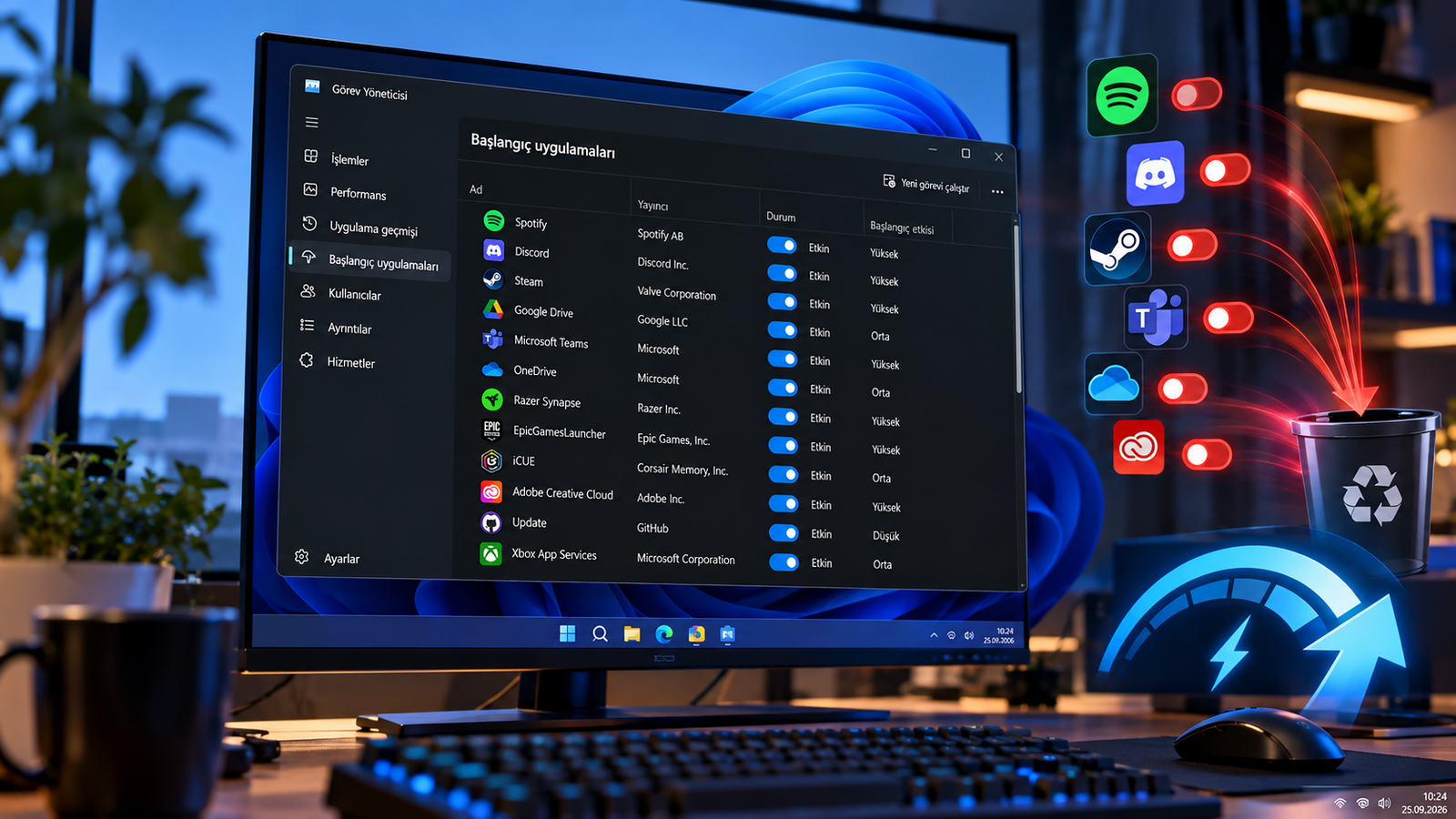
Windows 11 bilgisayarınız güçlü olsa bile açılışın gereğinden uzun sürmesi veya masaüstü geldikten sonra birkaç dakika boyunca sistemin ağır çalışması çoğu zaman başlangıçta otomatik açılan uygulamalardan kaynaklanıyor.
Discord, Steam, Spotify, Teams, Adobe yardımcı araçları ve üretici yazılımları gibi programlar siz istemeden Windows ile birlikte çalışmaya başlayabiliyor. Bunların önemli bir bölümü bilgisayarın düzgün çalışması için gerekli değil ve ihtiyaç duyulduğunda manuel olarak açılabiliyor.
Başlangıç uygulamaları bilgisayarı neden yavaşlatıyor?
Windows açıldığında yalnızca işletim sistemi yüklenmiyor. Başlangıç listesine eklenmiş uygulamalar da işlemci, RAM, SSD ve bazı durumlarda internet bağlantısını aynı anda kullanmaya başlıyor. Çok sayıda uygulamanın otomatik çalışması özellikle masaüstünün ilk açıldığı dakikalarda işlemci ve disk kullanımını yükseltebiliyor.
Modern NVMe SSD kullanılan güçlü bilgisayarlarda bu etki eski sistemlerdeki kadar dramatik görünmeyebilir. Ancak gereksiz uygulamaların arka planda sürekli açık kalması RAM kullanımını artırıyor, bildirim ve güncelleme servislerini çalıştırıyor ve dizüstü bilgisayarlarda pil tüketimine de katkıda bulunabiliyor.
Başlangıç uygulamasını devre dışı bırakmak programı bilgisayardan kaldırmıyor. Yalnızca Windows açıldığında otomatik çalışmasını engelliyor. Programı daha sonra Başlat menüsünden veya masaüstü kısayolundan normal biçimde açabilirsiniz.
Başlangıç uygulamaları nereden kapatılıyor?
Windows 11’de başlangıç uygulamalarını yönetmenin en kolay yolu Ayarlar üzerinden ilerlemek. Ayarlar > Uygulamalar > Başlangıç bölümünde Windows açılırken çalışabilen uygulamalar listeleniyor ve her birinin yanındaki anahtar kullanılarak otomatik başlatma kapatılabiliyor.
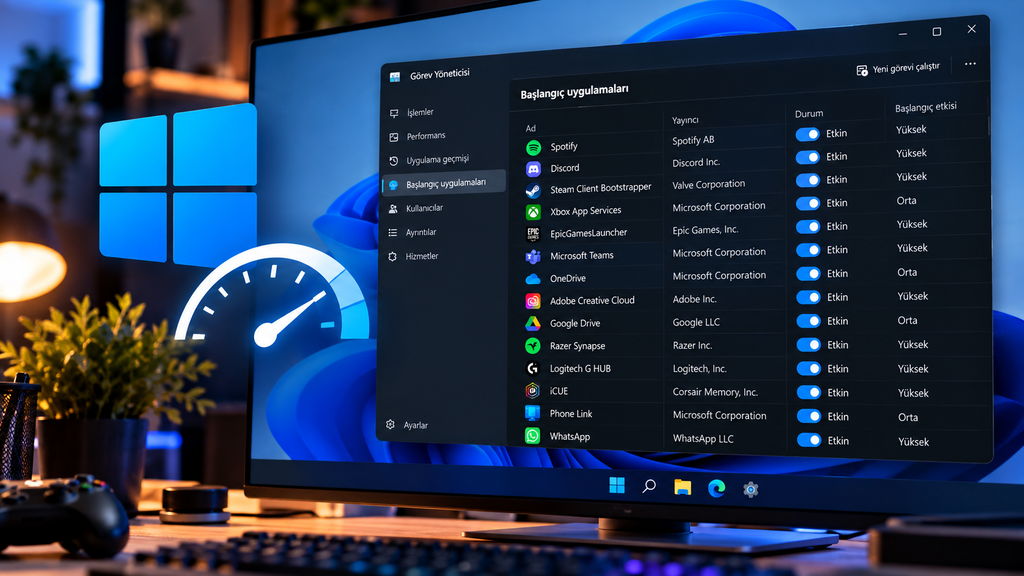
Daha ayrıntılı bir görünüm için Görev Yöneticisi de kullanılabilir. Ctrl + Shift + Esc tuşlarıyla Görev Yöneticisi açıldıktan sonra Başlangıç uygulamaları bölümüne girildiğinde uygulamanın adı, yayıncısı, durumu ve bazı sistemlerde başlangıç üzerindeki etkisi görülebiliyor.
Burada “Yüksek etki” olarak görünen her uygulamayı otomatik olarak kapatmak doğru değil. Önce programın ne işe yaradığını bilmek gerekiyor. Ses sürücüsü, güvenlik yazılımı veya kullandığınız donanımın temel yardımcı bileşeni ile Spotify aynı kategoride değerlendirilmemeli.
Discord
Discord, Windows başlangıcına eklenmeye oldukça yatkın uygulamalardan biri. Bilgisayarı her açtığınızda Discord kullanmıyorsanız otomatik başlatılması gerekli değil. Program kapatıldığında mesajlarınız veya hesabınız etkilenmiyor; yalnızca kendiniz açana kadar arka planda çalışmıyor.
Özellikle oyun bilgisayarlarında Discord, Steam, RGB yazılımları ve oyun başlatıcılarının aynı anda açılması başlangıçtaki yükü gereksiz yere artırabiliyor. Discord’u yalnızca oyun oynarken veya görüşme yaparken kullananlar başlangıçtan rahatlıkla kaldırabilir.
Steam
Steam’in Windows ile birlikte otomatik açılması oyuncular için kullanışlı olabilir ancak zorunlu değil. Bilgisayarı açar açmaz her zaman oyun oynamıyorsanız Steam’i başlangıçtan kaldırmak hem açılış yükünü hem de arka plandaki RAM kullanımını azaltabilir.
Steam kapalı olduğunda oyun güncellemeleri de uygulama açılana kadar başlamaz. Oyunların sürekli güncel tutulmasını isteyen kullanıcılar otomatik başlatmayı açık bırakabilir; bilgisayarı iş ve günlük kullanım için de kullananlarda ise kapatmak daha mantıklı olabilir.
Epic Games Launcher
Epic Games Launcher da Steam ile benzer şekilde yalnızca gerektiğinde çalıştırılabilecek programlardan biri. Bilgisayar açılır açılmaz arka planda çalışmasının Windows açısından herhangi bir zorunluluğu bulunmuyor.
Epic Games Store’u yalnızca belirli oyunlar için kullanan kullanıcıların otomatik başlatmayı kapatması daha da anlamlı. Launcher’ı daha sonra açtığınızda hesap, oyun kütüphanesi ve güncellemeler normal biçimde çalışmaya devam ediyor.
EA app, Ubisoft Connect ve Battle.net
Bilgisayarda birden fazla oyun platformu yüklüyse hepsinin Windows ile birlikte başlatılması gereksiz bir kaynak tüketimine dönüşebiliyor. EA app, Ubisoft Connect ve Battle.net yalnızca bunlara bağlı bir oyun açıldığında çalıştırılabilir.
Bazı oyunlar başlatılırken gerekli launcher’ı zaten otomatik olarak açıyor. Bu nedenle dört veya beş farklı oyun mağazasını bilgisayar açılır açılmaz arka planda tutmanın çoğu kullanıcı için önemli bir avantajı bulunmuyor.
Otomatik oyun güncellemelerini sürekli açık tutmak isteyen kullanıcılar ise sık kullandıkları platformu başlangıçta bırakabilir. Buradaki seçim kullanım alışkanlığına göre yapılmalı.
Spotify
Spotify’ın her Windows açılışında otomatik çalışmasına çoğu kullanıcının ihtiyacı yok. Uygulama kullanılmadığı sırada bile arka planda açık kalabiliyor ve sistem belleğinden pay ayırıyor.
Bilgisayarını açar açmaz sürekli müzik dinleyen biri için otomatik başlatma kullanışlı olabilir. Ancak Spotify’ı gün içinde yalnızca birkaç kez açıyorsanız başlangıçtan kaldırmak daha temiz bir seçenek.
Microsoft Teams
Teams özellikle iş bilgisayarlarında gerçekten gerekli olabilecek uygulamalardan biri ancak kişisel bilgisayarlarda sürekli kullanılmıyorsa başlangıçta çalışmasına gerek yok. Teams’in arka planda hazır beklemesi toplantı ve mesaj bildirimlerinin anında gelmesini sağlıyor.
Gün boyunca Teams üzerinden iletişim kuran kullanıcıların otomatik başlatmayı açık bırakması daha doğru. Uygulamayı haftada birkaç kez açan bir kullanıcı ise başlangıçtan kaldırarak gerektiğinde manuel olarak çalıştırabilir.
WhatsApp ve diğer mesajlaşma uygulamaları
WhatsApp, Telegram ve benzeri masaüstü mesajlaşma uygulamaları da başlangıç listesine eklenebiliyor. Telefon yerine bilgisayardan yoğun mesajlaşan kullanıcılar için otomatik açılmaları mantıklı olabilir ancak herkes için gerekli değiller.
Bu uygulamalar başlangıçtan kapatıldığında bilgisayarda anlık bildirim alamazsınız çünkü program henüz çalışmıyor olur. Bu nedenle burada performans ile bildirim ihtiyacı arasında seçim yapılması gerekiyor.
Adobe Creative Cloud
Photoshop, Premiere Pro veya After Effects kullanmak Adobe Creative Cloud’un Windows açılır açılmaz ön planda çalışmasını zorunlu hale getirmiyor. Creative Cloud çeşitli lisans, senkronizasyon, font ve güncelleme işlevlerini yürüttüğü için tamamen rastgele bileşenlerini devre dışı bırakmak yerine yalnızca kullanıcıya sunulan başlangıç seçeneğini kapatmak daha güvenli.
Adobe uygulamalarını her gün kullanan profesyoneller Creative Cloud’un arka planda hazır olmasından faydalanabilir. Adobe yazılımlarını ara sıra kullanan bir bilgisayarda ise otomatik açılmasını engellemek başlangıçtaki gereksiz uygulama sayısını azaltabiliyor.
Microsoft OneDrive
OneDrive, “kesinlikle kapatılması gereken” uygulamalardan biri değil. Belgeler, Masaüstü veya Fotoğraflar klasörleri OneDrive ile sürekli senkronize ediliyorsa başlangıçta çalışması gerekiyor. Aksi halde dosyalar buluta otomatik olarak eşitlenmeyebilir.
OneDrive kullanmayan veya yalnızca ihtiyaç duyduğunda açan kullanıcılar otomatik başlangıcı kapatabilir. Ancak aktif biçimde bulut yedekleme yapan bir bilgisayarda yalnızca birkaç saniye daha hızlı açılış uğruna OneDrive’ı kapatmak veri senkronizasyonunu aksatabilir.
Google Drive ve Dropbox
Google Drive ve Dropbox için de OneDrive ile aynı mantık geçerli. Sürekli dosya senkronizasyonuna ihtiyaç duyuyorsanız programların başlangıçta açılması işlevlerinin bir parçası.
Bulut depolamayı yalnızca belirli dosyaları zaman zaman yüklemek için kullanıyorsanız otomatik çalışmayı kapatabilirsiniz. Uygulamayı manuel açtığınızda bekleyen dosyalar yeniden senkronize edilmeye başlar.
Microsoft Edge’in arka planda çalışması
Edge yalnızca klasik başlangıç uygulamaları listesi üzerinden değil, kendi ayarlarıyla da arka planda çalışabiliyor. “Startup Boost” özelliği tarayıcının bazı bileşenlerini önceden belleğe yükleyerek Edge’in daha hızlı açılmasını sağlayabiliyor.
Edge’i sık kullanıyorsanız bu özelliğin açık kalması avantaj sağlayabilir. Tarayıcıyı kullanmıyorsanız veya arka planda gereksiz süreç görmek istemiyorsanız Edge’in sistem ve performans ayarlarından Startup Boost ile arka planda çalışmaya devam etme seçeneklerini kontrol edebilirsiniz.
Burada kazanç çoğu modern sistemde büyük olmayabilir. Ancak amaç olabildiğince az arka plan işlemiyle Windows kullanmaksa kontrol edilmesi gereken alanlardan biri.
RGB ve çevre birimi yazılımları
Corsair iCUE, Razer Synapse, Logitech G Hub, SteelSeries GG, Armoury Crate ve benzeri uygulamalar daha dikkatli değerlendirilmesi gereken grupta. Bunların bazıları yalnızca RGB kontrol ederken bazıları fare DPI değerleri, klavye makroları, fan profilleri, kulaklık ayarları veya cihaz belleğinde bulunmayan özel profilleri yönetiyor.
Örneğin kullandığınız farenin ayarları cihazın kendi dahili belleğine kaydedilebiliyorsa yardımcı uygulamanın sürekli açık kalmasına ihtiyaç olmayabilir. Ancak tuş makroları veya uygulamaya bağlı profiller yazılım üzerinden çalışıyorsa programı başlangıçtan kaldırmak bazı özelliklerin devre dışı kalmasına neden olabilir.
Bu tür uygulamalarda en iyi yöntem önce başlangıcı kapatıp kullandığınız işlevlerin devam edip etmediğini kontrol etmek. Bir özellik kaybolursa program tekrar başlangıca eklenebilir.
NVIDIA, AMD ve Intel yazılımlarını kapatmalı mısınız?
Ekran kartı sürücüsü ile ekran kartının kontrol uygulaması aynı şey değil. NVIDIA App, AMD Software veya Intel Graphics Software’in bazı kullanıcı arayüzü bileşenlerinin başlangıçta çalışmaması ekran kartı sürücüsünü kaldırmıyor.
Buna karşılık kayıt, performans overlay’i, otomatik oyun optimizasyonu, kısayollar veya güncelleme bildirimleri gibi özellikler uygulamaya bağlı olabilir. Bunları kullanıyorsanız yazılımın arka planda çalışmasına ihtiyaç duyulabilir.
Sürücü servislerini veya bilinmeyen NVIDIA, AMD ve Intel işlemlerini manuel olarak kapatmak ise önerilmez. Başlangıç uygulamaları ekranında açık biçimde uygulama olarak görünen öğelerle Windows hizmetlerini birbirine karıştırmamak gerekiyor.
Yazıcı ve tarayıcı yardımcı programları
HP, Canon, Epson ve Brother gibi üreticilerin yazılımları kurulum sırasında Windows başlangıcına çeşitli yardımcı uygulamalar ekleyebiliyor. Yazıcının temel yazdırma işlevi çoğu zaman bu programların tamamının sürekli açık olmasını gerektirmiyor.
Bununla birlikte tarama kısayolları, cihaz durumu bildirimleri, mürekkep seviyesi takibi veya otomatik belge işleme gibi özellikler üretici yazılımına bağlı olabilir. Yazıcıyı ayda birkaç kez kullanan biri başlangıç programını kapatabilirken ofiste sürekli tarama yapan kullanıcı için açık bırakmak daha uygun olabilir.
Zoom ve diğer toplantı uygulamaları
Zoom, Webex ve benzeri toplantı programlarının bilgisayar açılır açılmaz hazır bulunması çoğu kişisel bilgisayar için gerekli değil. Bir toplantı bağlantısına tıklandığında uygulama zaten otomatik olarak açılıyor.
Gün boyu görüşme yapan çalışanlarda hızlı erişim ve bildirim avantajı nedeniyle farklı bir tercih yapılabilir. Ancak nadiren kullanılan toplantı araçlarının her açılışta RAM tüketmesine ihtiyaç bulunmuyor.
Telefon bağlantısı uygulamaları
Windows’un Telefon Bağlantısı özelliğini aktif biçimde kullanıyorsanız arka planda çalışması mesaj, arama ve telefon bildirimlerinin bilgisayara aktarılmasını sağlıyor. Bu işlevleri kullanmayan bir kullanıcı için ise başlangıçta çalışmasının anlamı azalıyor.
Benzer şekilde Samsung, Intel veya diğer üreticilerin cihazlar arası bağlantı uygulamaları da yalnızca ilgili özelliklerden yararlanıyorsanız gerekli. Telefon ve bilgisayar arasında sürekli bağlantı kurmuyorsanız otomatik başlangıç kapatılabilir.
Güncelleme yardımcıları başlangıçta gerekli mi?
Bazı programlar yalnızca kendi güncellemelerini kontrol etmek için Windows ile birlikte küçük bir yardımcı uygulama başlatıyor. Kullandığınız program zaten açıldığında güncelleme kontrolü yapıyorsa ayrıca başlangıçta çalışan bir güncelleyiciye ihtiyaç olmayabilir.
Burada yazılımın ne olduğuna dikkat etmek gerekiyor. Bir oyun başlatıcısının güncelleme aracını kapatmakla güvenlik yazılımının güncelleme bileşenini kapatmak aynı şey değil. İşletim sistemi, antivirüs, sürücü veya güvenlik bileşenleriyle ilgili servisler rastgele devre dışı bırakılmamalı.
Hangi başlangıç uygulamalarına dokunmamalısınız?
Windows Güvenliği ve kullandığınız antivirüs yazılımının koruma bileşenleri açık bırakılmalı. Üçüncü taraf bir güvenlik yazılımı kullanılıyorsa yalnızca başlangıcı hızlandırmak amacıyla koruma servislerini kapatmak güvenlik seviyesini doğrudan düşürebilir.
Ses, touchpad, parmak izi okuyucu, özel klavye tuşları veya dizüstü bilgisayarın güç yönetimiyle ilgili üretici bileşenleri de ne işe yaradıkları bilinmeden kapatılmamalı. Bazı programlar kullanıcıya gereksiz görünse bile donanımsal özelliklerin çalışmasından sorumlu olabiliyor.
Windows sistem işlemleri ve Microsoft hizmetleri de klasik başlangıç optimizasyonu adı altında rastgele devre dışı bırakılmamalı. İnternetteki “şu 30 servisi kapatın, Windows hızlansın” rehberleri sistem özelliklerinin bozulmasına veya güncellemelerde sorun yaşanmasına yol açabiliyor.
Başlangıç etkisi “Yüksek” yazıyorsa mutlaka kapatılmalı mı?
Görev Yöneticisi bazı başlangıç programlarının etkisini düşük, orta veya yüksek olarak gösterebiliyor. Bu değer Windows’un programın başlangıç sırasında kullandığı işlemci ve disk kaynakları gibi ölçümlerden elde ediliyor.
“Yüksek” ibaresi programın zararlı veya gereksiz olduğu anlamına gelmiyor. Örneğin her gün kullanılan önemli bir senkronizasyon uygulaması yüksek başlangıç etkisine sahip olabilir ancak kullanıcı için hâlâ gerekli olabilir.
Bu bilgi daha çok hangi uygulamaların açılış süresine en fazla katkıda bulunduğunu belirlemek için kullanılmalı. İlk olarak yüksek etkili ve kullanılmayan uygulamaları kapatmak en mantıklı yaklaşım.
Bilgisayarınızda hangilerini kapatmalısınız?
Birçok kişisel oyuncu bilgisayarında Discord, Steam, Epic Games Launcher, EA app, Ubisoft Connect, Battle.net, Spotify, Zoom ve nadiren kullanılan diğer launcher’lar başlangıçtan güvenle kaldırılabilecek ilk adaylar arasında. Bunların kapatılması programların silinmesine veya daha sonra kullanılmasına engel olmuyor.
OneDrive, Google Drive, Dropbox, Teams, WhatsApp ve Telefon Bağlantısı gibi uygulamalar ise kullanım alışkanlığına göre değerlendirilmeli. Sürekli senkronizasyon veya anlık bildirim gerekiyorsa başlangıçta kalmaları normal.
RGB, fare, klavye, ses ve anakart yardımcı yazılımlarında ise uygulamayı kapatmadan önce hangi özelliği yönettiğini kontrol etmek gerekiyor. Antivirüs ve güvenlik bileşenleri ise performans optimizasyonu amacıyla devre dışı bırakılmamalı.
Başlangıç listesini temizlerken amaç bütün anahtarları kapatmak değil, Windows açıldığı anda gerçekten ihtiyaç duyulmayan programları elemek. Modern bir sistemde yalnızca birkaç uygulamayı devre dışı bırakmak bile masaüstünün daha hızlı hazır hale gelmesini, daha düşük boşta RAM kullanımını ve daha sakin bir başlangıç sürecini sağlayabiliyor.
