


Yeni kurulmuş bir Windows bilgisayar genellikle hızlı açılıyor, masaüstü kısa sürede hazır hale geliyor ve uygulamalar gecikmeden çalışıyor. Aylar veya yıllar geçtikçe aynı bilgisayarın açılış süresi uzayabiliyor, görev çubuğu geç tepki verebiliyor, tarayıcı ağırlaşabiliyor ve daha önce anında çalışan işlemler bekletmeye başlayabiliyor.
Bu durum Windows’un zaman içerisinde kendi kendine “eskimesinden” kaynaklanmıyor. Asıl neden çoğunlukla sisteme eklenen başlangıç uygulamaları, arka plan servisleri, dolan depolama alanı, artan RAM ihtiyacı, sürücüler, senkronizasyon işlemleri ve donanım tarafındaki değişimlerin birikmesi. Aynı Windows kurulumu doğru şekilde yönetildiğinde yıllarca belirgin performans kaybı yaşamadan da kullanılabiliyor.
Windows kendi kendine zamanla yavaşlıyor mu?
Windows’un içerisinde kurulduğu günden itibaren performansı kademeli olarak azaltan bir mekanizma bulunmuyor. Aynı donanım ve aynı yazılım yükü korunabilseydi işletim sisteminin yalnızca zaman geçtiği için daha yavaş çalışması beklenmezdi.
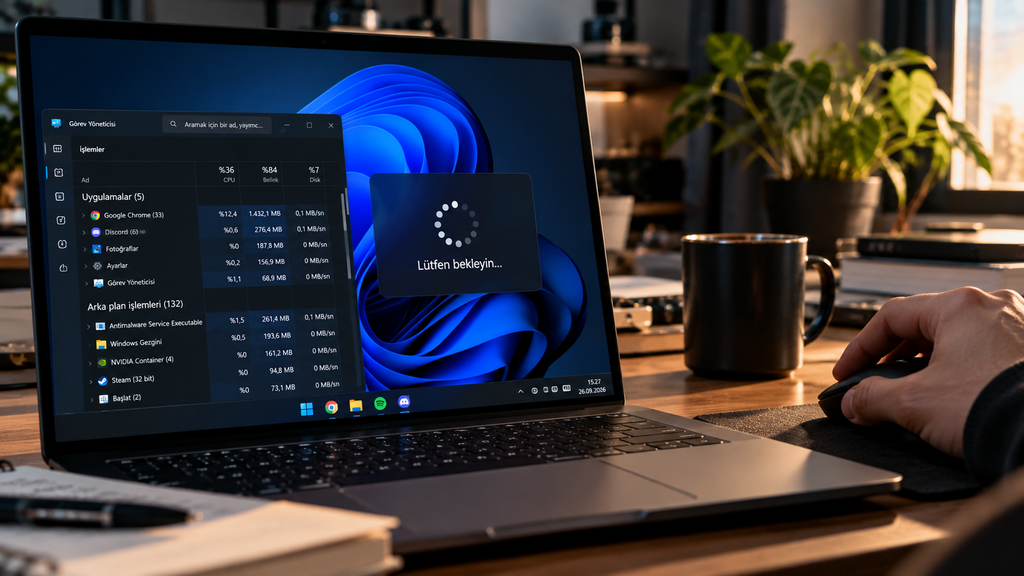
Gerçek hayatta ise bilgisayar kullanıldıkça sistem sürekli değişiyor. Yeni uygulamalar kuruluyor, tarayıcı uzantıları ekleniyor, sürücüler güncelleniyor, oyun başlatıcıları otomatik açılmaya başlıyor ve farklı programlar Windows ile birlikte çalışan servisler kuruyor.
Aynı zamanda kullandığımız yazılımlar da yıllar içerisinde ağırlaşıyor. Daha yeni tarayıcı sürümleri, oyunlar ve üretkenlik uygulamaları eski sürümlerine göre daha fazla RAM, işlemci gücü veya depolama alanı isteyebiliyor. Bilgisayarın donanımı aynı kalırken üzerinde çalışan yazılımın yükü artabiliyor.
Bu nedenle “Windows ilk kurulduğunda hızlıydı, iki yıl sonra yavaşladı” gözlemi doğru olabilir ancak bunun nedeni çoğu zaman Windows’un yaşlanması değil, sistemin iki yıl boyunca geçirdiği değişiklikler.
Başlangıç uygulamaları zamanla birikiyor
Bilgisayarın yavaşlamasının en yaygın nedenlerinden biri Windows açılır açılmaz çalışmaya başlayan programların sayısının artması. Discord, Teams, Steam, Epic Games Launcher, Adobe yazılımları, bulut depolama istemcileri ve çevre birimi uygulamaları gibi çok sayıda program kendisini otomatik başlangıca ekleyebiliyor.
Tek bir uygulamanın etkisi küçük olabilir ancak bunların on tanesi aynı anda açıldığında işlemci, RAM ve depolama üzerinde ciddi bir ilk yük oluşabiliyor. Kullanıcı masaüstünü görmüş olsa bile bilgisayar arka planda birkaç dakika boyunca bu uygulamaları başlatmaya devam edebiliyor.
Görev Yöneticisi’ndeki Başlangıç uygulamaları bölümü hangi programların Windows ile birlikte açıldığını kontrol etmek için kullanılabiliyor. Buradaki bir uygulamayı başlangıçtan kaldırmak programı bilgisayardan silmiyor; yalnızca her açılışta otomatik çalışmasını engelliyor.
Bilgisayarın ilk günlerinde bu listede birkaç program bulunurken yıllar içerisinde liste uzayabiliyor. Açılış süresindeki kademeli artışın en sık nedenlerinden biri tam olarak bu.
Arka planda çalışan servisler de performansı tüketiyor
Her program masaüstünde görünür bir pencere açmak zorunda değil. Birçok yazılım kendi güncelleme servisini, donanım kontrol aracını, telemetri bileşenini veya arka plan yardımcı programını Windows’a ekleyebiliyor.
RGB kontrol yazılımları, anakart üreticilerinin yönetim uygulamaları, yazıcı yardımcı programları, oyun başlatıcıları ve çeşitli güncelleme servisleri bilgisayar açıldığı andan itibaren çalışabilir. Bu süreçlerin her biri tek başına düşük kaynak kullansa bile toplam sayı yükseldiğinde CPU ve RAM tüketimi artıyor.
Özellikle bilgisayar uzun süre yeniden kurulmadan kullanıldığında artık ihtiyaç duyulmayan programlardan kalan servisler sistemde tutulabiliyor. Program düzgün kaldırılmadıysa veya üreticinin kaldırma aracı bütün bileşenleri temizlemediyse arka planda çalışmaya devam eden parçalar oluşabiliyor.
Bu nedenle performans sorunu yaşandığında yalnızca masaüstünde açık görünen programlara bakmak yeterli değil. Görev Yöneticisi’nde CPU, bellek ve disk kullanımına göre sıralama yapmak hangi işlemlerin gerçekten kaynak tükettiğini görmek için daha anlamlı.
Tarayıcı da zaman içerisinde ağırlaşabiliyor
Chrome, Edge, Firefox veya diğer modern tarayıcılar günümüzde adeta ayrı bir işletim sistemi gibi çalışıyor. Her sekme, uzantı ve web uygulaması kendi işlem ve bellek kaynaklarını kullanabiliyor.
Tarayıcıya zaman içerisinde reklam engelleyici, parola yöneticisi, alışveriş aracı, VPN, çeviri aracı ve çeşitli üretkenlik uzantıları eklendiğinde başlangıç süresi ve RAM tüketimi artabiliyor. Bazı uzantılar tarayıcı açık olduğu sürece arka planda çalışmayı sürdürüyor.
Sekmeler de önemli bir etken. Yirmi veya otuz sekmenin haftalar boyunca açık tutulması, özellikle ağır web uygulamaları kullanılıyorsa birkaç gigabayt RAM tüketebiliyor. Tarayıcılar kullanılmayan sekmeleri uykuya alarak bu yükü azaltmaya çalışsa da sistem üzerindeki etki tamamen ortadan kalkmıyor.
Bu nedenle kullanıcının “Windows yavaşladı” şeklinde hissettiği bir sorun aslında tarayıcı ve uzantılarından kaynaklanabilir. Görev Yöneticisi ile tarayıcının kendi görev yöneticisini birlikte kontrol etmek gerçek kaynağı ayırmayı kolaylaştırıyor.
C sürücüsü doldukça neden performans düşebiliyor?
Windows’un kurulu olduğu sürücüde yeterli boş alan bulunması yalnızca yeni dosya kaydetmek için gerekli değil. İşletim sistemi geçici dosyalar, güncellemeler, uygulama önbellekleri ve sanal bellek için de disk alanı kullanıyor.
Depolama alanı çok az kaldığında Windows güncellemeleri kurulmakta zorlanabilir ve uygulamaların geçici veri yazabileceği alan sınırlanabilir. Microsoft da düşük depolama alanının sistem performansını etkileyebileceğini belirtiyor.
SSD tarafında başka bir etken daha bulunuyor. Birçok SSD boş NAND alanını arka plandaki veri düzenleme işlemleri ve yüksek hızlı yazma önbelleği için kullanıyor. Sürücü tamamen dolmaya yaklaştığında bazı modellerin sürdürülebilir yazma performansı düşebiliyor.
Bunun için bütün SSD’lerde geçerli kesin bir “yüzde 20 boş bırakın” sınırı bulunmuyor. Ancak sistem diskini tamamen doldurmamak ve Windows’un çalışma alanına sahip olmasını sağlamak hem performans hem de güncellemelerin sorunsuz çalışması açısından daha sağlıklı.
Geçici dosyalar bilgisayarı gerçekten yavaşlatıyor mu?
Geçici dosyaların yalnızca var olması bilgisayarı otomatik olarak yavaşlatmıyor. Binlerce geçici dosyanın bulunduğu bir klasör, yeterli disk alanı varsa tek başına işlemciyi sürekli meşgul etmiyor.
Sorun bu dosyaların depolamayı doldurması veya belirli uygulamaların gereksiz büyümüş önbelleklerle sorun yaşamaya başlaması halinde ortaya çıkıyor. Windows güncelleme dosyaları, eski Windows kurulumları, tarayıcı önbellekleri ve büyük geçici klasörler zaman içerisinde onlarca gigabayt yer kaplayabiliyor.
Windows’taki Storage Sense özelliği geçici dosyalar ve Geri Dönüşüm Kutusu gibi alanları belirli koşullarda otomatik olarak temizleyebiliyor. Bunun yanında Ayarlar > Sistem > Depolama bölümünden hangi kategorinin ne kadar yer kullandığı görülebiliyor.
Her hafta bütün geçici dosyaları elle silmek zorunlu değil. Depolama alanı yeterliyse yalnızca performans amacıyla agresif temizlik yapmak çoğu sistemde gözle görülür hız artışı sağlamıyor.
RAM ihtiyacı zaman içerisinde artıyor
Bilgisayarın RAM kapasitesi değişmese bile kullandığınız uygulamaların bellek ihtiyacı artabilir. Örneğin birkaç yıl önce 8 GB RAM ile rahat çalışan bir sistem bugün tarayıcı, Discord, oyun başlatıcısı ve modern bir oyun aynı anda açıkken belleğin sınırına daha kolay ulaşabilir.
Fiziksel RAM yetersiz kaldığında Windows sanal bellek mekanizmasını kullanıyor. Aktif olmayan bazı bellek sayfaları page file üzerinden depolama birimine taşınabiliyor ve gerekli olduğunda tekrar RAM’e alınabiliyor.
NVMe SSD çok hızlı olsa bile RAM ile aynı gecikme ve bant genişliği seviyesine sahip değil. Sistem sürekli olarak RAM ile page file arasında veri taşımak zorunda kaldığında programlar arasında geçiş sırasında beklemeler ve kısa süreli takılmalar hissedilebiliyor.
Bu nedenle yıllar önce yeterli olan RAM miktarının bugün aynı kullanım için yetersiz hale gelmesi Windows’un bozulduğu anlamına gelmiyor. Yazılım yükünün büyümesi mevcut fiziksel belleğin sınırına daha sık ulaşılmasına neden oluyor.
Page file kapatmak bilgisayarı hızlandırır mı?
Windows’un sanal belleğini tamamen kapatmak internette uzun süredir dolaşan performans önerilerinden biri ancak modern Windows sistemlerinde genel olarak iyi bir fikir değil. Page file yalnızca RAM dolduğunda kullanılan basit bir “yavaş RAM” alanı değil; işletim sisteminin bellek yönetimi ve bazı çökme dökümleri için de kullanılıyor.
Yeterli RAM bulunan bir bilgisayarda Windows page file’ı yoğun biçimde kullanmak zorunda kalmayabilir. Bununla birlikte dosyanın bulunması tek başına performans kaybı oluşturmuyor.
Sistemin sürekli yüksek disk kullanımına girmesi ve RAM’in tamamen dolması halinde çözüm page file’ı kapatmak değil, hangi uygulamanın belleği tükettiğini tespit etmek veya fiziksel RAM kapasitesini artırmak. Windows’un otomatik sanal bellek yönetimini kullanmak çoğu kullanıcı için daha güvenli seçenek.
Windows güncellemeleri bilgisayarı yavaşlatıyor mu?
Güncelleme sırasında geçici performans düşüşü yaşanabilir. Windows Update dosyaları indirirken, kurulum hazırlarken veya yeniden başlatmadan sonra arka planda işlemleri tamamlarken işlemci ve depolama kullanımı artabiliyor.
Büyük Windows güncellemelerinden sonra arama dizini, Defender taramaları veya uygulama optimizasyonları gibi başka işlemler de yeniden çalışabilir. Bu nedenle güncellemeden hemen sonraki ilk saatlerde bilgisayarın normalden biraz daha yoğun çalışması mümkün.
Bu durum her güncellemenin bilgisayarı kalıcı olarak yavaşlattığı anlamına gelmiyor. Güncellemeler performans iyileştirmeleri, güvenlik düzeltmeleri ve sürücü değişiklikleri de içerebiliyor.
Belirli bir güncellemeden hemen sonra başlayan ciddi bir performans problemi varsa güncellemenin bilinen sorunları, kullanılan sürücüler ve Görev Yöneticisi’ndeki kaynak tüketimi ayrı değerlendirilmek zorunda. “Windows Update açık olduğu için bilgisayar yıllar içinde yavaşlar” şeklinde tek başına açıklamak doğru değil.
Windows Search neden bazen işlemci veya disk kullanıyor?
Windows dosyaları hızlı bulabilmek için bir arama dizini oluşturuyor. Dosya adları, özellikler ve seçilen dosya türlerinin içerikleri indekslenerek daha sonra yapılan aramalarda bütün diskin tekrar taranması önleniyor.
Yeni kurulmuş sistemlerde, çok sayıda dosya eklendiğinde veya büyük değişikliklerden sonra indeksleme işlemi bir süre daha yoğun çalışabiliyor. Gelişmiş arama modu bütün bilgisayarı indekslediği için klasik moda göre daha fazla sistem kaynağı kullanabiliyor.
İndeksleme normalde arka planda çalışacak şekilde tasarlanıyor ve sürekli yüksek kaynak tüketmemesi gerekiyor. Ancak milyonlarca küçük dosyanın bulunduğu geliştirme klasörleri gibi özel kullanım senaryolarında indekslenen konumları sınırlamak anlamlı olabilir.
Windows Search hizmetini tamamen kapatmak ise her kullanıcı için doğru çözüm değil. Bu işlem dosya ve uygulama aramalarının yavaşlamasına neden olabileceği için önce hangi klasörlerin indekslendiğini düzenlemek daha kontrollü bir yöntem.
OneDrive ve diğer bulut servisleri sistemi yavaşlatabilir mi?
OneDrive, Google Drive veya Dropbox gibi uygulamalar dosya değişikliklerini sürekli izliyor ve gerektiğinde buluta yükleme veya indirme gerçekleştiriyor. Büyük miktarda yeni veri eklendiğinde CPU, disk ve internet kullanımı geçici olarak yükselebiliyor.
Örneğin binlerce fotoğrafı yeni bir klasöre taşıdıktan sonra OneDrive’ın bu dosyaları taraması ve senkronize etmesi bilgisayarın bir süre daha yoğun çalışmasına yol açabilir. Kullanıcı bu sırada Dosya Gezgini veya başka uygulamalarda yavaşlık hissedebilir.
Senkronizasyon tamamlandığında kaynak kullanımı normal seviyeye dönmeli. Sürekli yüksek kullanım görülüyorsa senkronizasyon hataları, tekrar tekrar işlenen klasörler veya çok büyük dosya setleri kontrol edilmeli.
Bulut uygulamasını tamamen kaldırmak her zaman gerekli değil. Kullanılmayan klasörlerin senkronizasyon kapsamından çıkarılması veya geçici olarak eşitlemenin duraklatılması sorunun gerçekten buradan gelip gelmediğini anlamaya yardımcı olabilir.
Antivirüs programı performansı etkiler mi?
Antivirüs yazılımları açılan, indirilen ve çalıştırılan dosyaları kontrol ettiği için belirli miktarda sistem kaynağı kullanıyor. Windows Security içerisindeki Microsoft Defender da gerçek zamanlı koruma ve zamanlanmış taramalar sırasında CPU ile disk üzerinde yük oluşturabiliyor.
Modern sistemlerde bu işlemler genellikle kullanıcıyı mümkün olduğunca az etkileyecek şekilde arka planda yürütülüyor. Ancak büyük arşivlerin açılması, milyonlarca küçük dosyanın taranması veya tam sistem taraması sırasında performansın geçici olarak düşmesi normal.
Birden fazla gerçek zamanlı güvenlik yazılımını aynı anda çalıştırmak daha ciddi sorun yaratabilir. İki antivirüsün aynı dosyaları ayrı ayrı taraması hem kaynak tüketimini artırabilir hem de yazılımlar arasında uyumsuzluk oluşturabilir.
Performans uğruna gerçek zamanlı korumayı tamamen kapatmak iyi bir çözüm değil. Önce güvenlik yazılımının gerçekten darboğaz oluşturup oluşturmadığı ve başka bir güvenlik paketinin sistemde aktif olup olmadığı kontrol edilmeli.
Zararlı yazılımlar bilgisayarı gerçekten yavaşlatabilir
Yüksek CPU veya GPU kullanan zararlı yazılımlar, reklam yazılımları ve kripto para madencileri bilgisayar performansını ciddi biçimde düşürebilir. Bazıları kullanıcı fark etmesin diye sistem boştayken daha yoğun çalışacak şekilde tasarlanabiliyor.
Tarayıcı yönlendirmeleri, sürekli açılan reklamlar, bilinmeyen süreçler veya bilgisayar boşta olmasına rağmen yüksek CPU kullanımı zararlı yazılım ihtimalini artırabilir. Ancak tek başına yavaşlık bir bilgisayarda virüs bulunduğunu kanıtlamıyor.
Windows Security ile tam tarama yapmak ve gerektiğinde Microsoft Defender Offline gibi araçları kullanmak şüpheli sistemlerde uygulanabilecek adımlardan biri. Güvenlik taraması temiz çıktığı halde performans sorunu sürüyorsa diğer sistem kaynakları incelenmeli.
Özellikle korsan yazılım, crack ve bilinmeyen kaynaklardan indirilen çalıştırılabilir dosyalar bu riski ciddi biçimde artırıyor. Performans problemi bu tür bir kurulumdan hemen sonra başladıysa yalnızca başlangıç uygulamalarına bakmak yeterli olmayabilir.
Sürücüler ve donanım yazılımları zamanla sorun çıkarabilir
Ekran kartı, Wi-Fi, ses, chipset ve diğer donanımlar Windows üzerinde sürücüler aracılığıyla çalışıyor. Yıllar içerisinde sürücülerin çok sayıda sürümünün kurulması her zaman sorun yaratmasa da belirli sürümler arasında uyumsuzluklar ortaya çıkabiliyor.
Örneğin sorunlu bir ekran kartı sürücüsü oyunlarda stutter oluşturabilirken hatalı depolama veya chipset sürücüsü farklı performans problemlerine yol açabilir. Bu tür durumlarda bilgisayarın tamamının yavaşladığı düşünülse de asıl sorun tek bir donanım bileşeninin yazılımı olabilir.
Sürücüleri yalnızca “daha yeni olan her zaman daha hızlıdır” düşüncesiyle sürekli rastgele güncellemek de gerekli değil. Windows Update, donanım üreticisinin resmi sayfası ve ekran kartı üreticisinin kendi yazılımları güvenilir kaynaklar olarak kullanılmalı.
Özellikle problem belirli bir sürücü güncellemesinden sonra başladıysa temiz kurulum veya önceki kararlı sürüme dönüş genel Windows sıfırlamasından çok daha hızlı çözüm sağlayabilir.
Program kaldırmak neden her zaman sistemi eski haline döndürmüyor?
Bir Windows uygulaması kurulduğunda yalnızca Program Files klasörüne birkaç dosya eklenmiyor. Program kullanıcı profiline ayarlar, servisler, zamanlanmış görevler, önbellekler ve farklı kayıtlar oluşturabiliyor.
İyi hazırlanmış kaldırma programları bunların büyük bölümünü temizliyor ancak bütün uygulamalar aynı kalitede davranmıyor. Bazı yapılandırma dosyaları ve kullanıcı verileri program kaldırıldıktan sonra bilerek bırakılabiliyor.
Bununla birlikte birkaç eski kayıt defteri girdisinin varlığı modern bilgisayarı gözle görülür biçimde yavaşlatmıyor. “Registry şişti, Windows bu yüzden ağırlaştı” açıklaması yıllardır olduğundan daha büyük bir problem gibi gösteriliyor.
Gerçek performans etkisi genellikle hâlâ çalışan servis, başlangıç öğesi veya zamanlanmış görev gibi aktif bileşenlerden geliyor. Pasif durumda kalan birkaç küçük yapılandırma girdisi aynı etkiye sahip değil.
Registry temizleyiciler Windows’u hızlandırır mı?
Kayıt defterini binlerce “gereksiz” girdiden temizlediğini söyleyen araçların Windows performansını anlamlı biçimde artırdığına dair güçlü bir neden bulunmuyor. Windows kayıt defterini modern depolama sistemlerinde son derece hızlı biçimde işleyebiliyor.
Daha önemlisi, agresif kayıt temizliği gerekli bir girdiyi yanlışlıkla silerek uygulamalarda veya Windows bileşenlerinde sorun oluşturabilir. Bir programın belirli kayıt anahtarlarını özellikle temizlemek gerekiyorsa bu işlem genellikle ilgili üreticinin talimatlarıyla yapılmalı.
Genel amaçlı “tek tıkla hızlandırma” yazılımlarının bir kısmı başlangıç programlarını kapatmak, geçici dosyaları temizlemek ve güç modunu değiştirmek gibi Windows’un zaten kendi araçlarıyla yapabildiği işlemleri gerçekleştiriyor.
Bilgisayar yavaşladığında hangi kaynağın darboğaz olduğunu tespit etmek, yüzlerce kayıt girdisini rastgele silmekten daha doğru yaklaşım.
HDD kullanılan bilgisayarlar zamanla neden çok daha yavaş hissediyor?
Mekanik sabit diskler küçük ve dağınık dosyalara erişirken fiziksel olarak okuma kafasını farklı konumlara taşımak zorunda. İşletim sistemi ve uygulamalardaki dosya sayısı arttıkça bu erişim gecikmeleri daha kolay hissedilebiliyor.
Dosyaların zaman içerisinde diskin farklı bölgelerine parçalanması mekanik HDD’lerde ek performans kaybı oluşturabilir. Windows bu nedenle HDD’leri belirli aralıklarla otomatik olarak birleştirerek dosyaların daha düzenli okunmasına yardımcı oluyor.
Modern Windows sürümleri sürücü optimizasyonunu otomatik olarak gerçekleştiriyor. Kullanıcının her hafta ayrı bir üçüncü taraf disk birleştirme yazılımı çalıştırmasına gerek bulunmuyor.
Eski bir bilgisayarda hâlâ sistem diski olarak HDD kullanılıyorsa SSD’ye geçiş, yazılımsal temizlikten çok daha büyük performans farkı oluşturabilir. Windows 11 ve modern uygulamaların küçük dosya erişim biçimi SSD’lerin düşük gecikmesinden ciddi biçimde yararlanıyor.
SSD’yi defrag etmek gerekir mi?
SSD’ler mekanik diskler gibi fiziksel okuma kafasına sahip olmadığı için geleneksel disk birleştirme mantığından aynı şekilde faydalanmıyor. Dosyanın NAND üzerindeki farklı bölgelerde bulunması mekanik diskteki kafa hareketi gecikmesini oluşturmuyor.
Windows SSD’leri mekanik HDD ile aynı şekilde yönetmiyor ve sürücü optimizasyonunda TRIM gibi SSD’ye uygun işlemler uyguluyor. TRIM, işletim sisteminin artık kullanılmayan veri bloklarını SSD’ye bildirmesine ve denetleyicinin arka plandaki temizleme işlemlerini daha verimli yönetmesine yardımcı oluyor.
Bu nedenle SSD için üçüncü taraf bir programla sürekli manuel defrag yapmak gerekli değil. Windows’un kendi Optimize Drives sistemini açık bırakmak çoğu kullanıcı için yeterli.
Sürücü türünün Windows tarafından yanlış algılanması gibi özel problemler hariç, performans için SSD’yi klasik HDD mantığıyla sürekli birleştirmek doğru yaklaşım değil.
Bilgisayarın ısınması Windows’u yavaşlatabilir mi?
Windows’un kendisi ısı üretmiyor ancak işlemci ve ekran kartı sıcaklık sınırlarına ulaştığında donanım performansını düşürebiliyor. Bu mekanizma thermal throttling olarak adlandırılıyor.
Bilgisayar yeni alındığında temiz olan soğutucu kanatları zaman içerisinde tozla dolabilir. Fanlar kirlenebilir, hava akışı azalabilir veya dizüstü bilgisayarın soğutma sistemi eski performansını koruyamayabilir.
İşlemci eskiden aynı işi 4,5 GHz seviyesinde gerçekleştirirken yüksek sıcaklık nedeniyle daha düşük frekansta çalışmaya başlarsa kullanıcı bunu “Windows zamanla yavaşladı” şeklinde hissedebilir. Oysa işletim sistemi aynı kalırken donanım artık aynı saat hızlarını sürdüremiyor.
Özellikle dizüstü bilgisayarlarda fan sesi artarken performansın düşmesi termal problemi düşündürebilir. Sıcaklıkların donanım izleme yazılımıyla kontrol edilmesi yazılımsal temizlik yapmadan önce sorunun yönünü belirlemeye yardımcı olur.
Dizüstü bilgisayarın güç modu performansı değiştirebilir
Windows dizüstü bilgisayarlarda güç tüketimi ile performans arasında denge kurmak için farklı güç modları kullanıyor. Pil tasarrufuna odaklanan ayarlarda işlemcinin güç sınırları ve arka plan davranışları daha tutumlu hale gelebiliyor.
Kullanıcı farkında olmadan güç modunu değiştirdiyse veya üreticinin kendi kontrol yazılımında Sessiz/Eco modu etkin kaldıysa bilgisayar normalden daha yavaş hissedilebilir. Bu durum özellikle işlemci veya GPU yükü gerektiren görevlerde daha belirgin.
En yüksek performans modu ise daha fazla güç tüketimi ve sıcaklık oluşturabiliyor. Dizüstü bilgisayarın sürekli prize bağlı olmayan kullanımında her zaman maksimum performansı seçmek gerekli değil.
Performans sorunu teşhis edilirken Windows’un güç modu ile üreticinin BIOS veya kontrol uygulamasındaki performans profilinin birlikte kontrol edilmesi gerekiyor.
Dosya Gezgini neden zamanla yavaşlayabiliyor?
Dosya Gezgini büyük klasörlerde küçük resimler, dosya özellikleri ve önizlemeler oluştururken depolamaya sürekli erişebiliyor. Özellikle binlerce fotoğraf veya video içeren klasörlerde bu işlem daha fazla zaman alabiliyor.
Ağ sürücüleri, artık erişilemeyen paylaşımlar veya bağlantısı kesilmiş harici diskler de Dosya Gezgini’nin belirli işlemlerde beklemesine neden olabiliyor. Sağ tıklama menüsüne kendisini ekleyen üçüncü taraf programlar da Explorer sürecine uzantılar yükleyebiliyor.
Bir klasörün açılması yavaşken bilgisayarın geri kalanının hızlı olması genel Windows performans problemi yerine Dosya Gezgini’ne özgü bir sorunu işaret edebilir. Bu ayrım gereksiz format atılmasını önleyebilir.
Özellikle ağ konumları ve bulut klasörleri kullanılıyorsa Dosya Gezgini’nin gördüğü bütün öğelerin fiziksel olarak yerel SSD’de bulunmadığı da hesaba katılmalı.
Bilgisayar yeniden başlatılmadan haftalarca açık kalırsa ne olur?
Windows modern uyku ve hızlı başlatma özellikleri sayesinde uzun süre yeniden başlatılmadan kullanılabiliyor. Ancak uygulamalardaki bellek sızıntıları, bekleyen güncellemeler veya takılmış servisler zaman içerisinde kaynak tüketimini artırabilir.
Bilgisayarı kapatıp açmanın her durumda gerçek bir tam yeniden başlatma oluşturmadığı durumlar da bulunuyor. Windows’taki Fast Startup özelliği kapatma sırasında çekirdek oturumunun bir bölümünü hazırda bekletme benzeri yöntemle saklayabiliyor.
Yeniden Başlat seçeneği ise Windows çekirdeğini ve servisleri yeniden başlatmak için daha doğrudan bir yöntem. Uzun süredir çalışan bir sistem aniden ağırlaştığında yeniden başlatmak bu nedenle basit ancak etkili ilk teşhis adımlarından biri.
Sorun her yeniden başlatmadan birkaç saat sonra tekrar oluşuyorsa hangi uygulama veya servisin zamanla kaynak biriktirdiğini araştırmak gerekiyor.
Format atınca bilgisayar neden yeniden hızlanıyor?
Temiz Windows kurulumu yapıldığında yıllar içerisinde birikmiş başlangıç uygulamaları, üçüncü taraf servisleri, tarayıcı uzantıları ve gereksiz programların büyük bölümü aynı anda ortadan kalkıyor. Kullanıcı adeta bilgisayarı ilk günkü yazılım yüküne döndürmüş oluyor.
Bu yüzden temiz kurulum sonrasında görülen hız artışı “Windows’un eski dosyaları fiziksel olarak yaşlanmıştı” anlamına gelmiyor. Asıl fark yeni kurulumda çok daha az program ve arka plan işlemi bulunması.
Zaman içerisinde eski programların tamamı yeniden yüklenirse ve aynı başlangıç uygulamaları tekrar açılırsa temiz kurulumun avantajının önemli bölümü kaybolabilir.
Format bu nedenle güçlü bir çözüm ancak ilk başvurulması gereken yöntem olmak zorunda değil. Sorun birkaç başlangıç uygulaması veya dolmuş C sürücüsünden kaynaklanıyorsa aynı sonuç daha kısa sürede elde edilebilir.
Windows’u ne zaman sıfırlamak veya yeniden kurmak gerekir?
Bir sistemde yıllardır çok sayıda yazılım kurulup kaldırıldıysa, sürücü problemleri üst üste biriktiyse ve performans sorununun kaynağı makul sürede bulunamıyorsa temiz kurulum pratik hale gelebilir. Özellikle işletim sistemi dosyalarında bozulma veya ciddi yazılım çatışmaları bulunuyorsa yeniden kurulum geniş kapsamlı bir sıfırlama sağlar.
Buna karşılık CPU’nun ısınması, RAM’in yetersiz olması veya SSD’nin tamamen dolması gibi donanımsal ve kapasite kaynaklı sorunları format çözmez. Aynı yazılımlar tekrar kurulduğunda problem kısa sürede geri dönebilir.
Temiz kurulumdan önce önemli dosyaların yedeğinin alınması, BitLocker anahtarlarının kontrol edilmesi ve gerekli lisansların saklanması gerekiyor. Ayrıca cihaz üreticisine ait özel sürücüler veya yazılımlar gerekebileceği için bunların önceden belirlenmesi yararlı.
Formatın performans sorunları için sihirli çözüm olarak değil, diğer temel nedenler elendikten sonra kullanılabilecek kapsamlı bir yöntem olarak değerlendirilmesi daha doğru.
Windows yavaşladıysa ilk olarak nereye bakılmalı?
Görev Yöneticisi başlangıç noktası olarak en yararlı araçlardan biri. Bilgisayar hiçbir şey yapmıyorken CPU’nun, belleğin veya diskin sürekli yüksek kullanımda olup olmadığı burada görülebiliyor.
CPU yüzde 80-100 seviyesinde kalıyorsa hangi işlemin yük oluşturduğu, RAM tamamen doluysa hangi uygulamaların belleği tükettiği ve disk yüzde 100 kullanımda görünüyorsa hangi sürecin sürekli veri işlediği kontrol edilmeli. Yalnızca “bilgisayar yavaş” demek yerine hangi sistem kaynağının sınırda olduğu bulunmalı.
Ardından başlangıç uygulamaları, C sürücüsündeki boş alan, Windows Update durumu ve sıcaklıklar kontrol edilebilir. Bu dört alan masaüstü ve dizüstü bilgisayarlardaki performans problemlerinin önemli bölümünü hızlı şekilde ayırabiliyor.
Bilgisayar boştayken kaynak kullanımı düşük ancak yalnızca belirli programda yavaşlık varsa sorun genel Windows performansından çok ilgili uygulama veya donanıma özgü olabilir.
Windows’u hızlandırmak için hangi şeyler yapılmamalı?
İnternette Windows performansı için çok sayıda agresif “optimizasyon” rehberi bulunuyor. Onlarca Windows hizmetini kapatmak, kayıt defterindeki bilinmeyen anahtarları değiştirmek ve sanal belleği tamamen devre dışı bırakmak kısa vadede birkaç işlemi azaltabilir ancak sistemin başka özelliklerini bozabilir.
Windows Update, Defender, Search veya sistem hizmetlerinin tamamını sadece birkaç yüz megabayt RAM kazanmak için kapatmak modern bilgisayarlarda genellikle iyi bir değiş tokuş değil. Özellikle güvenlik servislerini kapatmanın performans kazanımı oluşturması, bilgisayarın daha güvenli veya daha sağlıklı çalıştığı anlamına gelmiyor.
Aynı şekilde “RAM temizleyici” programların belleği zorla boşaltması uygulamaların daha sonra aynı verileri tekrar yüklemek zorunda kalmasına neden olabilir. Windows zaten kullanılmayan RAM’i gerektiğinde otomatik olarak yeni uygulamalara tahsis ediyor.
En iyi optimizasyon, sistemde gerçekten kullanılmayan yazılımları kaldırmak ve darboğaz oluşturan bileşeni tespit etmek. Bilinmeyen yüzlerce ayarı değiştirmek yerine ölçülebilir soruna müdahale etmek daha güvenli.
Windows’u uzun süre hızlı tutmak mümkün mü?
Evet. Windows’un birkaç ayda bir format gerektiren bir işletim sistemi olması gerekmiyor. Başlangıç uygulamalarını kontrol altında tutmak, sistem diskinde yeterli boş alan bırakmak ve ihtiyaç duyulmayan programları kaldırmak performansın yıllar boyunca daha tutarlı kalmasına yardımcı oluyor.
Güncellemeleri tamamen kapatmak yerine düzenli biçimde tamamlamak, bilgisayarı zaman zaman yeniden başlatmak ve sürücüleri güvenilir kaynaklardan güncellemek de yazılım tarafındaki sorunların birikmesini azaltıyor. Donanım tarafında ise soğutma sisteminin temiz kalması ve RAM ile depolama kapasitesinin güncel kullanım için yeterli olması önemli.
Windows’un zaman içerisinde yavaşlaması genellikle tek bir nedenden oluşmuyor. Birkaç ek başlangıç uygulaması, daha dolu bir SSD, daha ağır yazılımlar ve artan RAM ihtiyacı bir araya geldiğinde kullanıcının hissettiği toplam fark büyüyor.
Bu yüzden birkaç yıllık bilgisayarın performansını geri kazanmak için ilk seçenek format atmak olmak zorunda değil. Sistemde CPU, RAM, depolama veya sıcaklık tarafında hangi kaynağın sınır oluşturduğunu bulmak çoğu zaman sorunun gerçek nedenini çok daha hızlı ortaya çıkarıyor.
