


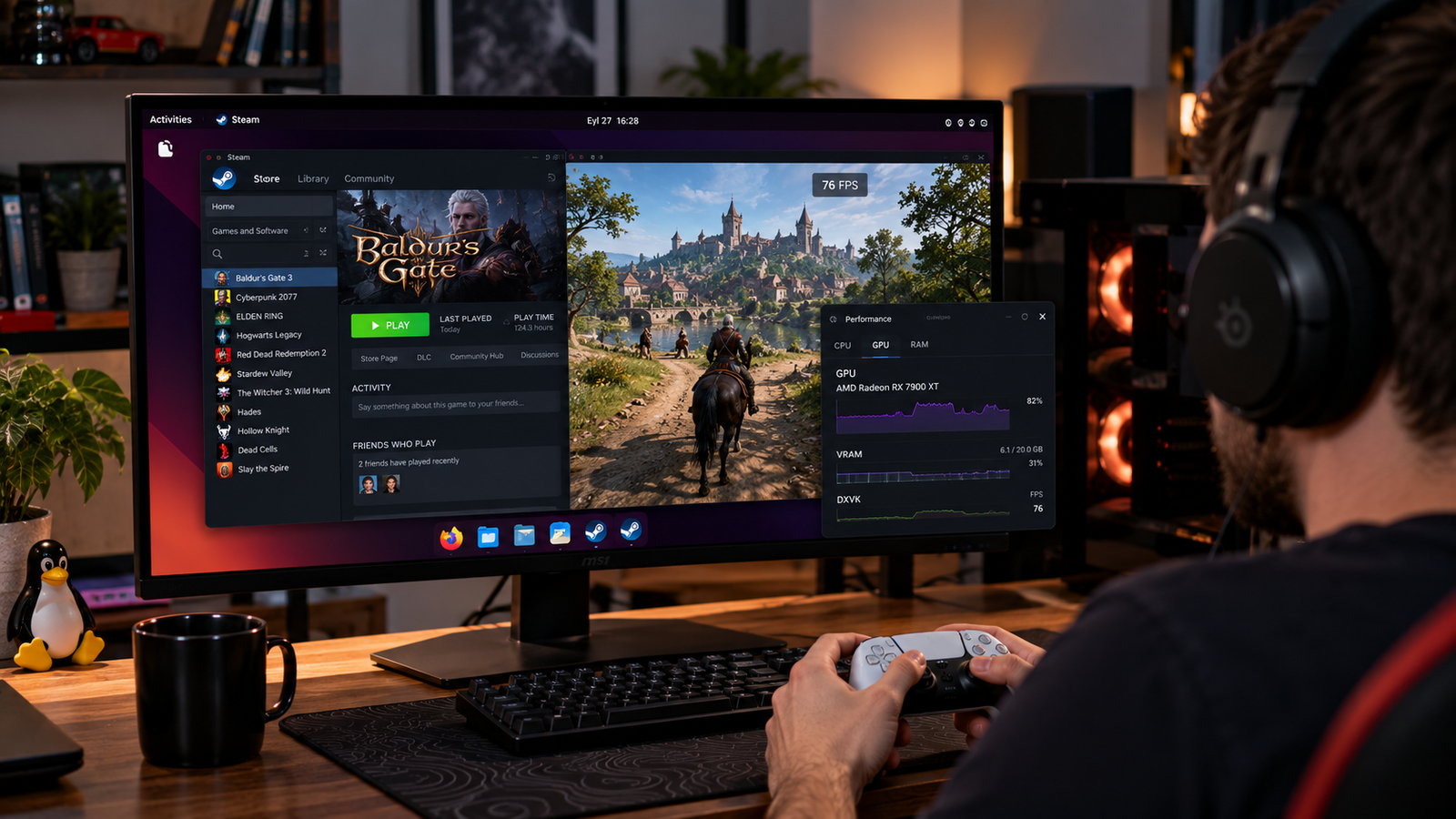
Linux uzun yıllar boyunca oyun için çalışır ama uğraştırır denilen bir platformdu. Büyük oyunların önemli bölümü yalnızca Windows için çıkıyor, ekran kartı sürücüleri daha sorunlu olabiliyor ve DirectX tabanlı oyunları çalıştırmak ciddi teknik bilgi gerektiriyordu.
Bugün tablo belirgin biçimde değişti ve modern Linux dağıtımlarında binlerce Windows oyunu doğrudan Steam üzerinden birkaç tıklamayla çalıştırılabiliyor. Bu değişimin merkezinde Valve’ın Proton katmanı, Wine, DXVK, VKD3D-Proton ve Vulkan ekosistemi bulunuyor.
Steam Deck’in Linux tabanlı SteamOS ile piyasaya çıkması da geliştiricileri Linux uyumluluğunu daha fazla dikkate almaya itti. Buna rağmen 2026 itibarıyla Linux hâlâ Windows ile tamamen aynı oyun uyumluluğuna sahip değil; özellikle bazı rekabetçi çevrim içi oyunlar, anti-cheat sistemleri ve belirli launcher yapıları en büyük engeller olmaya devam ediyor.
Linux’ta oyun oynamak neden eskiden bu kadar zordu?
PC oyun ekosistemi onlarca yıl boyunca büyük ölçüde Windows ve DirectX etrafında şekillendi. Oyun motorları, sürücüler, anti-cheat yazılımları ve yayıncıların dağıtım sistemleri öncelikle Microsoft platformuna göre hazırlanıyordu.
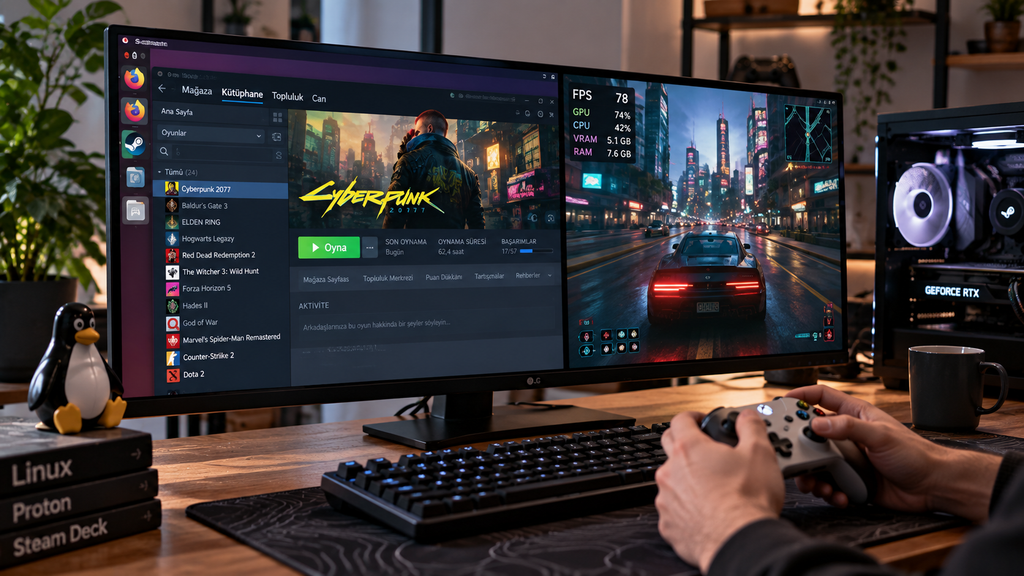
Linux için yerel sürüm çıkaran oyun sayısı daha sınırlıydı ve Windows sürümünü çalıştırmak isteyen kullanıcıların Wine gibi uyumluluk katmanlarıyla manuel ayar yapması gerekiyordu. Her oyun için farklı DLL dosyaları, grafik çeviri katmanları ve özel başlatma parametreleri kullanılabiliyordu.
Ekran kartı sürücüleri de bugünkü kadar olgun değildi. Özellikle yeni GPU’larda performans, güç yönetimi ve görüntü sunumu tarafında Windows sürücüleriyle daha büyük farklar bulunabiliyordu.
Bu nedenle Linux’ta oyun, günlük kullanıcıdan çok sistemi kurcalamayı seven daha teknik bir kitlenin alanı olarak görülüyordu. Modern Proton ekosistemi bu sürecin büyük bölümünü kullanıcıdan gizlemeyi başardı.
Proton nedir?
Proton, Valve tarafından Steam için geliştirilen bir Windows oyun uyumluluk katmanı. Temelinde Wine bulunuyor ancak oyunlara özel çok sayıda ek teknoloji ve düzenlemeyi bir araya getiriyor.
Windows için hazırlanmış bir oyun Linux üzerinde başlatıldığında Proton, oyunun Windows API çağrılarını Linux tarafında çalışabilecek karşılıklara dönüştürüyor. DirectX grafik komutları da farklı çeviri katmanları üzerinden Vulkan’a aktarılabiliyor.
Kullanıcı açısından en önemli fark, bu işlemin Steam içerisine entegre edilmiş olması. Desteklenen oyunlarda kullanıcı çoğu zaman oyunu indirip “Oyna” düğmesine basıyor ve arka plandaki Windows-Linux dönüşüm sürecini görmüyor.
Proton bu nedenle klasik emülatör mantığıyla çalışan sanal bir Windows bilgisayarı oluşturmuyor. Windows uygulama ve grafik API’lerini Linux ortamına uyarlayan bir uyumluluk sistemi kullanıyor.
Wine ile Proton aynı şey mi?
Tam olarak değil. Wine çok daha genel amaçlı bir Windows uyumluluk katmanı ve oyun dışındaki Windows uygulamalarını da Linux üzerinde çalıştırmak için kullanılabiliyor.
Proton ise Wine’ın üzerine oyun odaklı ek bileşenler, yamalar ve Steam entegrasyonu ekliyor. DXVK, VKD3D-Proton, ses sistemleri, tam ekran davranışları ve oyunlara özel uyumluluk düzeltmeleri bu paketin önemli parçaları arasında.
Bu nedenle Steam oyunu çalıştırırken doğrudan Wine yapılandırmak yerine Proton kullanmak çok daha kolay. Steam dışındaki oyunlarda ise Wine, Lutris, Heroic Games Launcher ve Bottles gibi araçlar hâlâ önemli.
Kullanıcının her Windows oyununda Wine ayarlarını elle değiştirmesi gereken dönem büyük ölçüde geride kaldı. Proton’un oyun dünyasında yarattığı en büyük farklardan biri de bu.
DXVK ne yapıyor?
DXVK, DirectX 8, DirectX 9, DirectX 10 ve DirectX 11 grafik çağrılarını Vulkan API’sine dönüştüren çeviri katmanı. Windows oyunu Direct3D kullanmaya devam ettiğini düşünürken komutlar Linux tarafında Vulkan üzerinden GPU’ya gönderiliyor.
Bu yaklaşım geçmişte kullanılan bazı OpenGL tabanlı çeviri yöntemlerine göre çok daha yüksek performans sağlayabiliyor. Vulkan’ın düşük seviyeli ve modern yapısı, DirectX komutlarının daha verimli biçimde eşlenmesine yardımcı oluyor.
Birçok eski ve güncel Windows oyununun Linux’ta beklenenden yüksek performans göstermesinin temel nedenlerinden biri DXVK. Bazı oyunlarda Windows’a oldukça yakın sonuçlar alınabiliyor.
Ancak her oyun aynı API kullanımına sahip olmadığı için sonuçlar değişiyor. Belirli efektler, shader yapıları veya sürücü davranışları oyuna özgü problemler oluşturabiliyor.
DirectX 12 oyunları Linux’ta nasıl çalışıyor?
DirectX 12 oyunlarının önemli bölümünde VKD3D-Proton kullanılıyor. Bu sistem Direct3D 12 çağrılarını Vulkan’a çevirerek Linux ekran kartı sürücülerinin işleyebileceği hale getiriyor.
DX12 oyunların daha karmaşık ve düşük seviyeli grafik API kullanması çeviri işini DirectX 11’e göre zorlaştırabiliyor. Buna rağmen VKD3D-Proton yıllar içerisinde ciddi biçimde gelişti ve çok sayıda modern AAA oyun artık Linux üzerinde çalışabiliyor.
Ray tracing, shader modelleri ve güncel GPU özelliklerinin desteği de zamanla genişledi. Oyunun kendisi ve kullanılan ekran kartı sürücüsü desteklediği sürece modern grafik özelliklerinin önemli bir bölümü Proton üzerinden kullanılabiliyor.
Burada Linux dağıtımından çok kullanılan Mesa veya NVIDIA sürücüsünün güncelliği önem kazanabiliyor. Yeni çıkan AAA oyunlarda güncel Vulkan desteği özellikle kritik.
Steam Deck Linux oyunlarını neden bu kadar değiştirdi?
Steam Deck, Linux oyun ekosistemi açısından önemli bir kırılma noktası oluşturdu çünkü Valve milyonlarca kullanıcının Windows yerine Linux tabanlı SteamOS üzerinde oyun oynadığı gerçek bir tüketici cihazı ortaya çıkardı.
Steam Deck kullanıcılarının büyük bölümü terminal açmadan oyun oynuyor. Bir Windows oyunu Proton ile uyumluysa indirilip doğrudan çalıştırılabiliyor ve kullanıcı bunun Linux üzerinde gerçekleştiğini günlük kullanım sırasında neredeyse fark etmiyor.
Bu kullanıcı kitlesi geliştiricilerin Proton uyumluluğunu göz ardı etmesini de zorlaştırdı. Özellikle bağımsız stüdyolar ve büyük oyun yayıncıları Steam Deck doğrulamasını ayrı bir uyumluluk hedefi olarak değerlendirmeye başladı.
Steam Deck’in başarısı masaüstü Linux kullanıcılarına da doğrudan yarar sağladı. Proton, Mesa, Gamescope ve Linux oyun altyapısında yapılan iyileştirmelerin büyük bölümü masaüstü sistemlerde de kullanılabiliyor.
Steam Deck Verified ne anlama geliyor?
Valve, Steam Deck için oyunları Verified, Playable, Unsupported ve Unknown gibi farklı uyumluluk kategorileriyle işaretliyor. Verified etiketi oyunun cihaz üzerinde büyük bir manuel müdahale gerektirmeden düzgün çalıştığını gösteriyor.
Playable oyunlarda oyun çalışsa bile küçük ek işlemler gerekebiliyor. Örneğin ekrandaki klavyenin elle açılması, küçük arayüz yazıları veya launcher üzerinden ek bir işlem yapılması mümkün.
Unsupported etiketi ise oyunun kesinlikle hiçbir Linux bilgisayarda çalışamayacağı anlamına gelmiyor. Steam Deck’in özel donanımı, kontrol düzeni veya anti-cheat durumu nedeniyle cihaz için desteklenmeyen bir oyun masaüstü Linux’ta farklı sonuç verebilir.
Bu yüzden masaüstü kullanıcıları yalnızca Deck etiketine değil oyun bazlı Proton uyumluluğuna da bakabiliyor.
ProtonDB neden bu kadar kullanılıyor?
ProtonDB, Linux kullanıcılarının Windows oyunlarının Proton üzerindeki çalışma durumunu paylaştığı topluluk tabanlı bir veri tabanı. Kullanıcılar hangi Proton sürümünde oyunun çalıştığını, hangi sorunları gördüklerini ve gerekirse hangi başlatma parametrelerini kullandıklarını paylaşabiliyor.
Bir oyun Steam’de resmi olarak Deck Verified görünmese bile ProtonDB üzerinde yüzlerce kullanıcı tarafından sorunsuz raporlanmış olabilir. Bunun tersi de mümkün; oyun çalışıyor görünürken belirli bölüm veya grafik ayarında problem yaşanabilir.
ProtonDB özellikle Linux’a geçmeden önce mevcut oyun kütüphanesinin kontrol edilmesi için kullanışlı. Kullanıcı kendi en çok oynadığı oyunları tek tek kontrol ederek geçişin ne kadar sorunsuz olacağını önceden görebiliyor.
Topluluk raporlarının donanım, dağıtım ve Proton sürümüne göre değişebileceği unutulmamalı. Tek bir eski rapor bütün sistemler için kesin sonuç anlamına gelmiyor.
Proton-GE nedir?
Proton-GE veya GE-Proton, resmi Proton sürümünden farklı olarak topluluk tarafından hazırlanan ek yamalar ve güncel bileşenler içeren alternatif bir yapı. Bazı oyunlarda resmi Proton’da henüz bulunmayan düzeltmeleri daha erken sunabiliyor.
Video codec desteği, oyunlara özel yamalar veya daha yeni Wine bileşenleri nedeniyle belirli oyunlar GE-Proton ile daha iyi çalışabiliyor. Linux oyuncularının “oyun açılmıyorsa GE-Proton dene” tavsiyesini sık vermesinin nedeni bu.
Bununla birlikte her oyun için GE kullanmak zorunlu değil. Resmi Proton sürümü sorunsuz çalışıyorsa ekstra uyumluluk katmanı değiştirmek gerekmiyor.
Yeni başlayan kullanıcı için önce Steam’in varsayılan Proton sürümünü kullanmak daha mantıklı. Problem varsa Experimental veya GE-Proton gibi alternatifler denenebilir.
Proton Experimental ne işe yarıyor?
Proton Experimental, Valve’ın yeni düzeltmeleri ve teknolojileri kararlı Proton sürümlerinden önce kullanıcılara ulaştırdığı sürüm. Yeni çıkan bazı oyunlarda ilk gün uyumluluğu için gerekli güncellemeler burada daha erken bulunabiliyor.
Bu sürüm sürekli değiştiği için kararlı Proton yapısından daha fazla güncelleme alıyor. Belirli oyunlarda yeni düzeltmeler sağlarken başka bir oyunda geçici regresyon oluşturması mümkün.
Steam üzerinden oyun bazında farklı Proton sürümü seçilebildiği için bütün kütüphaneyi aynı yapı üzerinde kullanmak gerekmiyor. Sorunsuz çalışan oyun kararlı Proton’da bırakılıp yalnızca problemli oyun Experimental ile çalıştırılabilir.
Bu esneklik Linux oyun uyumluluğunu geçmişe göre çok daha kolay yönetilebilir hale getiriyor.
Linux’ta oyun performansı Windows’tan ne kadar farklı?
Tek bir yüzde vermek mümkün değil. Oyuna, grafik API’sine, ekran kartına, sürücüye ve Proton sürümüne göre Linux performansı Windows’tan daha düşük, oldukça yakın veya bazı özel durumlarda daha yüksek olabiliyor.
Proton çeviri katmanı kullanmasına rağmen modern Vulkan tabanlı sistemler oldukça düşük ek yükle çalışabiliyor. Özellikle CPU tarafındaki belirli sürücü davranışları veya shader yönetimi bazı oyunlarda Linux’un oldukça rekabetçi sonuç vermesini sağlayabiliyor.
Başka oyunlarda ise Windows’a özgü optimizasyonlar ve sürücü davranışları nedeniyle birkaç puandan daha büyük performans farkları oluşabiliyor. Özellikle yeni çıkan ve Linux üzerinde henüz iyi test edilmemiş oyunlarda sorun ihtimali yükseliyor.
Bu nedenle Linux oyun performansını “her zaman yüzde 10 daha yavaş” gibi tek bir kuralla açıklamak mümkün değil. Oyun bazında test yapmak gerekiyor.
Bazı oyunlar Linux’ta neden Windows’tan hızlı çalışabiliyor?
İlk bakışta Windows oyununun uyumluluk katmanı üzerinden daha hızlı çalışması garip görünebilir ancak kullanılan grafik sürücüleri ve API yolları tamamen aynı değil. Windows’taki DirectX komutları Linux’ta Vulkan’a dönüştürüldüğünde farklı bir sürücü ve CPU yükü profili ortaya çıkabiliyor.
Linux çekirdeğinin işlem zamanlaması, Mesa sürücüleri veya shader derleme davranışı da belirli oyunlarda avantaj oluşturabilir. Özellikle CPU sınırlı senaryolarda küçük farkların yönü değişebiliyor.
Bu durum Proton’un bütün oyunları Windows’tan hızlı yaptığı anlamına gelmiyor. Aksine birçok oyunda Windows hâlâ biraz daha hızlı olabilir.
Önemli nokta, uyumluluk katmanı kullanımının otomatik olarak devasa performans kaybı yaratmadığı. Proton’un bugünkü başarısının önemli bölümü de burada.
Shader compilation Linux’ta sorun yaratıyor mu?
Shader derleme uzun süre Proton oyunlarının en belirgin sorunlarından biriydi. Oyun sırasında yeni shader ile karşılaşıldığında kısa süreli takılmalar yaşanabiliyordu.
Valve Steam üzerinden önceden işlenmiş shader verileri dağıtarak bu problemi özellikle Steam Deck tarafında azaltmaya çalıştı. Güncel grafik sürücüleri ve Vulkan shader sistemleri de zaman içerisinde önemli ölçüde gelişti.
Yeni oyunlarda shader compilation stutter yalnızca Linux’a özgü bir sorun değil. Windows tarafında da DirectX 12 oyunlarında shader derleme kaynaklı takılmalar görülebiliyor.
Linux’ta problemin büyüklüğü oyuna ve sürücüye göre değişiyor. Güncel Proton ve Mesa kullanımı bu konuda önemli.
AMD ekran kartları Linux’ta nasıl?
AMD ekran kartları Linux oyun sistemlerinde oldukça güçlü bir konuma geldi. Açık kaynaklı Mesa içerisindeki RADV Vulkan sürücüsü Radeon GPU’larda yaygın biçimde kullanılıyor ve modern oyunlar için yüksek performans sunabiliyor.
Sürücülerin Linux çekirdeği ve Mesa ile bütünleşik olması kurulum sürecini de kolaylaştırıyor. Birçok dağıtımda AMD ekran kartı için ayrıca Windows’taki gibi büyük sürücü paketi indirip kurmak gerekmeyebiliyor.
Güncel Mesa sürümü özellikle yeni ekran kartları ve yeni oyunlar için önemli. Çok eski dağıtım paketleri yeni GPU’larda destek veya performans sorunları oluşturabilir.
Steam Deck’in de AMD APU kullanması Radeon sürücü ekosistemine ciddi geliştirme yatırımı yapılmasına katkı sağladı.
NVIDIA ekran kartlarında durum nasıl?
NVIDIA tarafı Linux’ta geçmişe göre çok daha iyi durumda. Şirketin güncel sürücüleri Vulkan, DLSS, ray tracing ve modern Wayland kullanımında yıllar öncesine göre çok daha olgun.
NVIDIA’nın açık GPU çekirdek modüllerine geçişi ve Wayland tarafındaki geliştirmeler de masaüstü deneyimini iyileştirdi. Explicit Sync desteğinin yaygınlaşması, görüntü senkronizasyonuyla ilgili eski problemleri önemli ölçüde azalttı.
Proton üzerinden çalışan NVIDIA destekli oyunlarda DLSS gibi teknolojiler de oyunun ve sürücünün uygun olması halinde kullanılabiliyor. Ray tracing desteği de modern sürücülerde oldukça gelişmiş durumda.
Buna rağmen dağıtım ve sürücü sürümü seçimi AMD tarafına göre bazı kullanıcılarda biraz daha fazla dikkat gerektirebilir. Yeni GPU kullanılıyorsa güncel NVIDIA sürücüsü özellikle önemli.
Intel Arc ekran kartları Linux’ta kullanılabilir mi?
Intel’in modern ekran kartları Mesa ve Linux çekirdeği üzerinden destekleniyor. Vulkan sürücülerindeki gelişmeler sayesinde Arc GPU’larda Linux oyun performansı ilk dönemlere göre ciddi biçimde iyileşti.
Intel’in yeni GPU mimarilerinde güncel kernel ve Mesa sürümleri daha önemli hale geliyor. Eski LTS dağıtımında çok yeni Arc ekran kartı kullanmak, güncel sürüm kullanan dağıtıma göre daha fazla sorun çıkarabilir.
Proton tarafında oyun uyumluluğu GPU üreticisinden tamamen bağımsız değil ancak temel mekanizma aynı. DirectX komutları Vulkan’a dönüştürülüyor ve Intel Vulkan sürücüsü üzerinden çalıştırılıyor.
AMD ve NVIDIA kadar yaygın olmasa da Intel GPU’lu Linux oyun sistemi artık teknik olarak oldukça mümkün.
Anti-cheat neden Linux’un en büyük problemi?
Tek oyunculu oyunların önemli bölümü Proton ile çalışırken rekabetçi çevrim içi oyunlarda durum daha karmaşık. Bunun temel nedeni anti-cheat sistemlerinin işletim sistemiyle çok daha derin seviyede çalışması.
Bazı anti-cheat çözümleri Linux ve Proton desteği sunuyor ancak oyun geliştiricisinin bunu etkinleştirmesi gerekiyor. Easy Anti-Cheat ve BattlEye kullanan bazı oyunlar Proton üzerinde çalışırken aynı anti-cheat’i kullanan başka oyunlar çalışmayabiliyor.
Bu nedenle “Easy Anti-Cheat Linux destekliyor, bütün EAC oyunları çalışır” demek doğru değil. Nihai karar oyun geliştiricisi ve yayıncının kendi yapılandırmasına bağlı.
Linux’a geçmeden önce özellikle sürekli oynanan rekabetçi oyunların ayrı ayrı kontrol edilmesi bu yüzden kritik.
Kernel seviyesinde anti-cheat neden daha problemli?
Bazı rekabetçi oyunlar Windows çekirdeğinde çalışan çok düşük seviyeli anti-cheat sürücüleri kullanıyor. Bu yazılımlar Windows kernel yapısına özel geliştirildiği için Proton üzerinden aynı şekilde çalıştırılamıyor.
Uyumluluk katmanının bu sürücülere Windows çekirdeğinin tamamını taklit etmesi hem teknik hem de güvenlik açısından son derece zor. Yayıncı da Linux için ayrı destek sunmuyorsa oyun açılmayabiliyor veya çevrim içi mod tamamen engellenebiliyor.
Bu durum Linux oyunculuğunun 2026’daki en büyük yapısal engellerinden biri. Tek oyunculu AAA oyunların çalışması artık şaşırtıcı değilken belirli rekabetçi oyunların hiç açılamaması mümkün.
Dolayısıyla bilgisayarın ana kullanım amacı birkaç spesifik e-spor oyunuysa işletim sistemi değiştirmeden önce bu oyunların uyumluluk durumuna mutlaka bakmak gerekiyor.
Easy Anti-Cheat Linux’ta çalışıyor mu?
Easy Anti-Cheat Proton ve Linux desteğine sahip ancak desteğin bulunması tek başına her oyunun uyumlu olduğu anlamına gelmiyor. Geliştiricinin oyun için gerekli desteği etkinleştirmesi ve test etmesi gerekiyor.
Bu nedenle EAC kullanan oyunlardan bazıları Steam Deck ve masaüstü Linux üzerinde çevrim içi oynanabiliyor. Bazılarında ise anti-cheat nedeniyle oyun başlatılamıyor veya sunuculara girilemiyor.
Kullanıcı açısından anti-cheat markasını görmek yeterli değil. Oyunun güncel Proton uyumluluğu kontrol edilmeli.
Bir güncelleme sonrasında çalışan oyunun geçici olarak bozulması da mümkün. Çevrim içi oyunlar sürekli değiştiği için uyumluluk tek seferlik sabit bir durum değil.
BattlEye kullanan oyunlar çalışıyor mu?
BattlEye da Proton desteği sunan anti-cheat sistemlerinden biri ancak burada da yayıncının desteği etkinleştirmesi gerekiyor. Bazı BattlEye oyunları Linux üzerinde çalışırken başka oyunlar desteklenmeyebiliyor.
Oyun geliştiricisinin yalnızca teknik olarak destek verebilmesi ile gerçekten destek vermeyi seçmesi ayrı konular. Güvenlik politikaları veya destek maliyeti nedeniyle bazı yayıncılar Linux kullanıcılarını çevrim içi sunuculardan uzak tutabiliyor.
Bu nedenle büyük çevrim içi oyunlarda yayıncı kararları Linux uyumluluğunu doğrudan belirleyebiliyor. Proton tek başına anti-cheat politikasını aşamıyor.
Kullanıcı tarafında anti-cheat’i devre dışı bırakmaya veya atlatmaya çalışmak çevrim içi hesap açısından da risk oluşturabilir. Desteklenmeyen oyunda resmi uyumluluk beklemek daha güvenli.
Tek oyunculu oyunlarda durum çok daha iyi
Anti-cheat bulunmayan tek oyunculu oyunlar Linux tarafında çok daha sorunsuz. DirectX uyumluluğu ve launcher çalıştığı sürece oyunun Proton üzerinde açılma ihtimali oldukça yüksek.
Büyük AAA oyunların önemli bölümü Linux için yerel sürüm çıkarmamasına rağmen Proton üzerinden oynanabiliyor. Kullanıcı açısından oyun Windows oyunu olmaya devam ediyor ancak arka plandaki çeviri katmanı bunu büyük ölçüde görünmez hale getiriyor.
Bu nedenle yalnızca hikâye tabanlı oyunlar oynayan kullanıcı için Linux’a geçiş artık eskisine göre çok daha düşük risk taşıyor. Oyun kütüphanesinin tamamı Steam üzerindeyse süreç daha da kolaylaşıyor.
Asıl sorun anti-cheat, launcher veya özel DRM kullanan oyunlarda yoğunlaşıyor.
Steam dışındaki oyunlar ne oluyor?
Linux oyun ekosistemi yalnızca Steam’den ibaret değil. Epic Games Store, GOG ve diğer mağazalardaki Windows oyunlarını çalıştırmak için Heroic Games Launcher, Lutris veya Bottles gibi araçlar kullanılabiliyor.
Heroic özellikle Epic Games Store ve GOG kütüphanelerini Linux üzerinde yönetmek için yaygın. Oyun başlatılırken Wine veya Proton-GE benzeri uyumluluk katmanları seçilebiliyor.
Lutris daha geniş bir yapı sunuyor ve farklı mağazalar, emülatörler ve Windows oyunları için hazır kurulum profilleri sağlayabiliyor. Kullanıcı tek arayüzden birden fazla oyun kaynağını yönetebiliyor.
Steam kadar tamamen otomatik olmasa da birkaç yıl önceki manuel Wine yapılandırmalarına göre çok daha kolay bir deneyim sunuluyor.
Epic Games Store’un Linux istemcisi var mı?
Epic Games Store’un resmi masaüstü istemcisinin Linux sürümü bulunmadığında kullanıcılar üçüncü taraf istemciler veya Wine tabanlı çözümler kullanıyor. Heroic Games Launcher bu alandaki en popüler seçeneklerden biri.
Oyun dosyaları Epic hesabı üzerinden indirilebiliyor ve uygun Wine veya Proton sürümüyle başlatılabiliyor. Bulut kayıt ve çeşitli mağaza özellikleri de kullanılan istemcinin desteğine göre çalışabiliyor.
Bununla birlikte her oyun Steam sürümü kadar sorunsuz olmak zorunda değil. Epic launcher bağımlılığı, DRM veya anti-cheat bulunan oyunlarda ek problemler ortaya çıkabilir.
Linux’a geçişte oyunları hangi mağazadan satın aldığınız bu yüzden uyumluluk açısından önem taşıyabiliyor.
EA App Linux’ta çalışıyor mu?
EA App gibi Windows tabanlı launcher’lar Proton veya Wine üzerinden çalışabiliyor. Steam’den satın alınmış bir EA oyunu açıldığında Proton arka planda EA App’i de başlatabiliyor.
Sorun, launcher’ın kendisinin sık sık güncellenmesi ve bu güncellemelerin uyumluluğu geçici olarak bozabilmesi. Oyunun kendisi mükemmel çalışsa bile launcher giriş ekranı veya güncelleme sistemi problem çıkarabilir.
Valve ve Proton geliştiricileri bu tip değişikliklere hızlı düzeltmeler getirebiliyor ancak süreç her zaman kusursuz değil. Windows’ta dahi launcher kaynaklı sorunların yaşandığı düşünülürse Linux’ta ek bir uyumluluk katmanı daha bulunuyor.
Bu nedenle launcher gerektirmeyen oyunlar Linux’ta genellikle daha sorunsuz.
Ubisoft Connect çalışıyor mu?
Ubisoft Connect de Wine veya Proton üzerinden çalışabilen launcher’lardan biri. Steam’deki Ubisoft oyunları gerekli istemciyi Proton ortamı içerisinde kurup başlatabiliyor.
Launcher güncellemeleri burada da geçici uyumluluk sorunlarına neden olabiliyor. Giriş ekranı, web tabanlı arayüz veya DRM sisteminde yapılan değişiklikler oyun çalışırken launcher’ın açılmamasına yol açabilir.
Problemler genellikle Proton güncellemeleri veya topluluk çözümleriyle aşılabiliyor ancak Windows’taki kadar garantili bir süreç değil.
Sadece birkaç belirli Ubisoft oyununu sürekli oynayan kullanıcı için geçiş öncesi o oyunların güncel durumunu kontrol etmek önemli.
Xbox Game Pass PC oyunları Linux’ta çalışıyor mu?
PC Game Pass, Linux tarafındaki en önemli eksiklerden biri. Microsoft Store üzerinden dağıtılan Windows oyunlarının kurulumu ve lisans sistemi standart Steam Proton sürecine doğrudan uymuyor.
Bu nedenle Game Pass’in PC’ye yerel kurulumla sunduğu oyunları Linux üzerinde Windows’taki gibi indirip çalıştırmak genel bir çözüm değil. Steam’de aynı oyunun Windows sürümü bulunuyorsa Proton ile çalışabilse bile Game Pass sürümü ayrı dağıtım altyapısı nedeniyle kullanılamayabilir.
Xbox Cloud Gaming ise tarayıcı üzerinden ayrı bir seçenek oluşturuyor. Desteklenen bölgelerde ve bağlantı koşullarında oyunlar uzak sunucuda çalıştığı için Linux tarayıcısı yalnızca video akışını alıyor.
Game Pass PC kütüphanesini yoğun kullanan biri için Windows hâlâ belirgin avantaj taşıyor.
Microsoft Store oyunları neden problem?
Microsoft Store klasik Win32 kurulum yapısından farklı paketleme ve lisans mekanizmaları kullanabiliyor. Proton ise esas olarak normal Windows uygulama ve oyunlarının çalıştırılmasına odaklanıyor.
Steam veya GOG üzerinden gelen standart executable dosyaları Wine ortamında yönetmek daha kolay. Microsoft Store’un sistemle daha sıkı bütünleşen yapısı aynı şekilde taşınamıyor.
Microsoft son yıllarda oyun dağıtım altyapısını daha açık hale getirse de PC Game Pass’in Linux üzerinde resmi yerel istemcisi bulunmadığı sürece temel sorun devam ediyor.
Bu durum Proton’un DirectX oyunları çalıştırma yeteneğinden bağımsız. Oyun çalışabilecek olsa bile dağıtım ve lisans katmanı önce aşılması gereken engel.
DRM sistemleri Linux’ta sorun çıkarıyor mu?
Bazı DRM sistemleri Proton üzerinde sorunsuz çalışırken bazıları sorun çıkarabiliyor. Oyunun çevrim içi aktivasyon yöntemi, launcher bağımlılığı ve DRM sürümü uyumluluğu etkiliyor.
Denuvo kullanan birçok oyun Proton üzerinde çalışabiliyor ancak oyun güncellemeleri veya yeni Proton sürümleri bazen aktivasyon davranışını etkileyebilir. Sürekli Proton sürümü değiştirmek bazı DRM sistemlerinde cihaz aktivasyonu gibi ek sorunlar oluşturabilir.
DRM’siz oyunlar doğal olarak çok daha basit. Executable çalıştığı sürece ek lisans katmanı bulunmadığı için uyumluluğun önünde daha az engel var.
Bu nedenle GOG gibi DRM’siz dağıtım sunan mağazalar Linux kullanıcıları arasında ayrıca ilgi görüyor.
Linux’ta DLSS çalışıyor mu?
NVIDIA ekran kartı, güncel sürücü ve DLSS destekleyen oyun kullanılıyorsa birçok Proton oyununda DLSS çalışabiliyor. Proton ve VKD3D katmanları oyunun gerekli NVIDIA özelliklerine erişmesini sağlayabiliyor.
DLSS Super Resolution uzun süredir çalışırken daha yeni Frame Generation ve Ray Reconstruction gibi özelliklerin desteği GPU, sürücü, Proton ve oyun sürümüne göre değişebiliyor. Yeni teknolojiler ilk çıktığında Linux tarafına tam destek ulaşması biraz zaman alabiliyor.
Bu nedenle DLSS destekli Windows oyununun Linux’ta otomatik olarak bütün DLSS özelliklerine sahip olacağı varsayılmamalı. Güncel oyun bazlı uyumluluk kontrolü yine önemli.
Temel görüntü yükseltme özelliklerinde ise modern Proton ekosistemi oldukça güçlü seviyeye geldi.
AMD FSR Linux’ta çalışıyor mu?
FSR’nin büyük bölümü oyun motoruna entegre bir teknoloji olduğu için Windows oyunu Proton üzerinden çalıştığında genellikle kullanılabiliyor. FSR Super Resolution gibi özellikler ekran kartı üreticisinden de büyük ölçüde bağımsız.
Frame Generation kullanan yeni FSR sürümlerinde sonuç oyunun implementasyonuna ve grafik API yoluna bağlı olabiliyor. Proton uyumluluğu iyiyse özellik Windows’taki oyun menüsünden normal biçimde açılabiliyor.
Linux kullanıcıları ayrıca Gamescope gibi sistemlerle farklı ölçeklendirme yöntemlerinden yararlanabiliyor. Steam Deck bu tür ölçekleme özelliklerini sistem seviyesinde erişilebilir hale getirdi.
Yine de oyunun kendi FSR entegrasyonu genellikle en kaliteli seçenek.
Ray tracing Linux’ta kullanılabiliyor mu?
Evet. Güncel AMD ve NVIDIA Vulkan sürücüleri donanımsal ray tracing desteğine sahip ve Proton üzerinden DirectX Raytracing çağrıları Vulkan ray tracing uzantılarına çevrilebiliyor.
Performansın Windows ile birebir aynı olması garanti değil. GPU üreticisi, sürücü ve oyunun kullandığı DXR özelliklerine göre fark oluşabiliyor.
Bazı yeni oyunlarda ray tracing ilk sürümde sorun çıkarıp daha sonraki Proton veya sürücü güncellemeleriyle düzeltilebiliyor. Bu nedenle ray tracing, temel raster grafiklere göre uyumluluk açısından biraz daha hassas bir alan.
Modern Linux oyun sistemi artık ray tracing’i tamamen dışarıda bırakan bir platform değil. Ancak en yeni grafik özelliklerinde Windows hâlâ daha öngörülebilir olabiliyor.
HDR oyun Linux’ta ne durumda?
HDR, Linux masaüstünün uzun süre geride kaldığı alanlardan biri oldu. Wayland, Gamescope ve masaüstü ortamlarındaki gelişmeler sayesinde HDR oyun desteği son yıllarda önemli ölçüde ilerledi.
Steam Deck OLED ve Linux tabanlı oyun sistemleri HDR iş akışlarının geliştirilmesini hızlandırdı. Uygun ekran, sürücü, masaüstü ortamı ve oyunla HDR kullanmak artık mümkün.
Buna rağmen Windows’taki kadar her kombinasyonda sorunsuz bir deneyim henüz garanti değil. Dağıtım, compositor ve ekran kartı sürücüsü uyumluluğu daha fazla önem taşıyabiliyor.
HDR öncelikli oyuncuların kullandıkları masaüstü ortamının güncel HDR desteğini ayrıca kontrol etmesi gerekiyor.
Wayland oyunlarda artık kullanılabilir mi?
Wayland modern Linux masaüstlerinde varsayılan görüntü protokolü haline gelmeye başladı. Geçmişte özellikle NVIDIA sistemlerde oyun ve değişken yenileme hızıyla ilgili sorunlar daha fazla görülüyordu.
Explicit Sync, NVIDIA sürücü güncellemeleri ve masaüstü compositor geliştirmeleriyle durum önemli ölçüde iyileşti. AMD ve Intel tarafında da Wayland uzun süredir güçlü destek alıyor.
X11 hâlâ kullanılabiliyor ancak yeni görüntü özelliklerinin geliştirilmesi büyük ölçüde Wayland tarafına kaymış durumda. HDR, çoklu monitörde farklı yenileme hızları ve modern senkronizasyon özellikleri burada daha fazla gelişiyor.
2026 itibarıyla oyun için Wayland kullanmak olağan dışı bir tercih değil. Yine de belirli eski oyun veya araçlarda XWayland uyumluluğu devreye girebiliyor.
G-SYNC ve FreeSync Linux’ta çalışıyor mu?
Değişken yenileme hızı desteği modern Linux sistemlerde kullanılabiliyor. AMD tarafında Adaptive-Sync/FreeSync, NVIDIA tarafında VRR ve G-SYNC uyumlu ekran desteği güncel sürücülerle çalışabiliyor.
Wayland compositor’larının VRR desteği zaman içerisinde gelişti ve oyun pencerelerinde değişken yenileme hızı kullanmak daha kolay hale geldi. Masaüstü ortamının ve monitör bağlantısının da özelliği desteklemesi gerekiyor.
Çoklu monitör yapılandırmaları geçmişte daha fazla sorun çıkarırken modern Wayland sistemleri farklı yenileme hızlarını daha iyi yönetebiliyor.
Yine de monitör, GPU ve masaüstü ortamı kombinasyonuna göre davranış değişebileceği için rekabetçi kullanıcıların kendi kurulumunda test yapması yararlı.
Linux’ta VR oyun mümkün mü?
Mümkün ancak Linux’un hâlâ Windows’tan daha zayıf olduğu oyun alanlarından biri VR. SteamVR’ın Linux desteği bulunmasına rağmen başlık uyumluluğu, headset sürücüleri ve üretici yazılımları büyük farklılık gösteriyor.
Bazı PC VR başlıklarının resmi Linux istemcisi veya sürücüsü bulunmuyor. Topluluk projeleri belirli cihazları çalıştırabilse de kurulum Windows kadar doğrudan olmayabiliyor.
Proton ile VR oyunları çalıştırmak da normal düz ekran oyunlarına göre daha karmaşık. Oyun, SteamVR ve headset yazılımının aynı anda uyumlu olması gerekiyor.
VR bilgisayarın temel kullanım alanıysa Linux’a tam geçiş yapmadan önce kullanılan başlığın destek durumunu özellikle araştırmak gerekiyor.
Mod kullanmak Linux’ta mümkün mü?
Evet, ancak modlama deneyimi oyuna ve kullanılan araçlara göre değişiyor. Basit dosya değiştirme veya Steam Workshop modları genellikle sorunsuz çalışabiliyor.
Windows için yazılmış harici mod yöneticileri veya DLL enjeksiyonu kullanan mod sistemleri daha fazla yapılandırma gerektirebilir. Proton prefix’inin doğru bulunması ve mod aracının oyunun kullandığı aynı Wine ortamında çalıştırılması gerekebilir.
Mod Organizer 2 ve benzeri araçları Linux üzerinde kullanan geniş topluluklar bulunuyor ancak kurulum Windows’taki kadar basit olmayabilir. Bethesda oyunları gibi yoğun modlanan yapımlarda kullanıcıların hazır Linux rehberlerinden yararlanması sık görülüyor.
Sadece Steam Workshop kullanan oyunlarda ise kullanıcı çoğu zaman işletim sistemi farkını hiç hissetmiyor.
ReShade Linux’ta kullanılabilir mi?
ReShade doğrudan Windows grafik API’lerine bağlanan bir araç olduğu için Proton üzerinde çalıştırılması mümkün ancak kurulum genellikle Windows’a göre daha fazla işlem gerektiriyor. Oyunun kullandığı DirectX sürümü ve Proton prefix’i doğru yapılandırılmalı.
Linux tarafında vkBasalt gibi Vulkan odaklı alternatifler de bulunuyor. Keskinleştirme, renk düzenleme ve çeşitli post-processing efektleri sistem seviyesinde uygulanabiliyor.
Gamescope da ölçeklendirme ve görüntü işleme konusunda ek seçenekler sunuyor. Böylece Windows’taki bazı görsel araçların benzerleri Linux ekosisteminde farklı yöntemlerle elde edilebiliyor.
Ancak rekabetçi oyunlarda harici görüntü veya DLL araçlarının anti-cheat ile uyumluluğu ayrıca değerlendirilmek zorunda.
Oyun kayıt ve yayın uygulamaları nasıl?
OBS Studio Linux için yerel sürüme sahip ve oyun kaydı ile canlı yayın konusunda oldukça güçlü. NVIDIA NVENC, AMD donanım kodlama ve Intel Quick Sync gibi donanımsal encoder seçenekleri uygun sürücülerle kullanılabiliyor.
PipeWire modern Linux sistemlerde ekran ve ses yakalama tarafında önemli rol oynuyor. Wayland üzerinde ekran paylaşımı ve uygulama yakalama süreçleri geçmişe göre çok daha olgun hale geldi.
Discord gibi uygulamalarda ekran paylaşımı veya ses yakalama özellikleri kullanılan istemciye göre farklılık gösterebiliyor. Özellikle yeni video codec’leri ve donanım hızlandırma özellikleri Windows sürümüne biraz daha erken gelebilir.
Profesyonel yayın tarafında yine de Linux artık rahatlıkla kullanılabilecek seviyede.
Oyun içi overlay’ler çalışıyor mu?
Steam Overlay Proton oyunlarında genellikle çalışıyor. Steam Input, FPS göstergeleri ve Steam’in diğer oyun özellikleri de Linux tarafında kullanılabiliyor.
Üçüncü taraf Windows overlay’lerinde durum daha değişken. Bazı launcher overlay’leri Proton ile çalışabilirken donanıma çok düşük seviyede bağlanan araçlar desteklenmeyebilir.
MangoHud Linux tarafında FPS, frametime, GPU kullanımı, sıcaklık ve diğer performans değerlerini oyun üzerinde göstermek için yaygın biçimde kullanılıyor. Windows’taki MSI Afterburner + RivaTuner kombinasyonuna benzer bir kullanım sağlıyor.
Gamescope ve Steam Deck arayüzü de performans ölçümlerini sistem düzeyinde gösterebiliyor.
MSI Afterburner Linux’ta çalışıyor mu?
MSI Afterburner’ın yerel Linux sürümü bulunmuyor ve Wine üzerinden çalıştırılması ekran kartı sürücüsünün düşük seviyeli ayarlarına erişmek için uygun bir çözüm değil. Linux’ta GPU izleme ve ayar için farklı araçlar kullanılıyor.
AMD tarafında CoreCtrl gibi uygulamalar belirli güç ve fan ayarlarını yönetebiliyor. NVIDIA için sürücüye ait komut satırı araçları ve farklı topluluk arayüzleri bulunuyor.
MangoHud performans izleme için çok daha yaygın. Fan ve overclock tarafındaki yetenekler ise GPU modeline ve kullanılan sürücünün hangi kontrolleri açtığına göre değişiyor.
Bu alan Windows’a göre hâlâ daha parçalı. Özellikle agresif overclock yapan kullanıcılar Linux tarafında daha fazla manuel ayarla karşılaşabilir.
RGB ve çevre birimi yazılımları sorun çıkarabilir mi?
Linux oyun sistemlerindeki en gözden kaçan uyumluluk sorunlarından biri donanım üreticilerinin yardımcı yazılımları. Bazı fare, klavye, kulaklık ve RGB sistemlerinin yalnızca Windows veya macOS uygulaması bulunuyor.
Logitech, Razer, Corsair ve diğer markaların belirli cihazları Linux’ta temel işlevleriyle çalışsa bile makro, firmware güncellemesi veya RGB kontrolü için resmi yazılım olmayabilir. OpenRGB, Piper ve benzeri topluluk araçları birçok cihazı destekliyor ancak bütün özellikler garanti değil.
Fare polling rate veya DPI ayarı cihazın dahili belleğine kaydedilebiliyorsa Windows’ta bir kez yapılandırıp Linux’ta kullanmak mümkün olabilir. Yazılıma sürekli ihtiyaç duyan donanımlarda ise durum daha karmaşık.
Linux’a geçiş öncesi yalnızca oyunları değil çevre birimlerini de kontrol etmek bu yüzden önemli.
DualSense ve Xbox kontrolcüleri Linux’ta çalışıyor mu?
Güncel Linux çekirdeği yaygın oyun kontrolcülerini oldukça iyi destekliyor. Xbox kontrolcüleri, PlayStation DualSense ve DualShock gibi cihazlar USB veya desteklenen kablosuz bağlantılar üzerinden kullanılabiliyor.
Steam Input bu desteği daha da genişletiyor. Oyunun normalde desteklemediği kontrolcü için girişler Xbox düzenine çevrilebilir ve kullanıcı özel tuş eşlemeleri oluşturabilir.
DualSense’in adaptif tetikleyici ve gelişmiş haptic özellikleri oyunun Linux/Proton davranışına göre değişebiliyor. Bazı oyunlarda özellikler kablolu bağlantıda çalışırken başka oyunlarda yalnızca temel kontrolcü işlevleri kullanılabilir.
Temel gamepad kullanımı açısından Linux artık ciddi bir problem oluşturmuyor.
Linux’ta hangi dağıtım oyun için daha iyi?
Oyun oynayabilmek için tek bir özel Linux dağıtımı zorunlu değil. Güncel kernel, Mesa ve sürücülere kolay erişim sağlayan birçok dağıtım başarılı biçimde kullanılabiliyor.
Ubuntu tabanlı sistemler geniş yazılım desteği ve rehber bolluğu nedeniyle yeni başlayanlar için hâlâ güçlü seçenekler. Fedora gibi daha güncel paket kullanan dağıtımlar yeni donanımlarda avantaj sağlayabiliyor.
Arch tabanlı dağıtımlar en güncel sürücülere hızlı erişim sunuyor ancak daha fazla kullanıcı müdahalesi gerektirebilir. Oyun odaklı Bazzite, Nobara veya benzeri sistemler ise Steam, sürücüler ve oyuncu araçları için daha hazır bir yapı sunabiliyor.
Dağıtım isminden daha önemli olan donanımın güncel sürücü desteği ve kullanıcının sistem bakımına ne kadar zaman ayırmak istediği.
SteamOS masaüstü PC’ye kurulabilir mi?
Valve’ın SteamOS yaklaşımı Steam Deck üzerinden Linux oyun deneyimini konsol benzeri hale getirdi. Masaüstü bilgisayarlarda da SteamOS benzeri oyun odaklı sistemler kullanılabiliyor.
Steam Deck’teki deneyimin birebir her bilgisayara taşınması donanım farkları nedeniyle aynı olmayabilir. Özellikle farklı NVIDIA ve AMD GPU yapılandırmalarında sürücü ve Gamescope davranışları değişebilir.
SteamOS benzeri Bazzite gibi dağıtımlar masaüstünde “konsol gibi aç, Steam’e gir ve oyna” deneyimine oldukça yaklaşabiliyor. Big Picture veya Gamescope tabanlı oyun oturumları bu kullanım biçimini kolaylaştırıyor.
Klavye ve fare ağırlıklı klasik masaüstü kullanım isteyen kullanıcı ise standart KDE veya GNOME ortamıyla devam edebilir.
Linux oyun sistemi kurmak Windows’tan daha mı zor?
Sadece Steam oyunları oynanıyorsa fark geçmişe göre oldukça küçük. Dağıtım kurulduktan sonra Steam yükleniyor, Proton etkinleştiriliyor ve uyumlu oyunlar normal biçimde indirilebiliyor.
Sorun çıktığında Windows’a göre daha fazla teknik bilgi gerekebiliyor. Proton sürümü değiştirmek, launcher düzeltmek veya sürücü paketi güncellemek gibi işlemler bazen gerekli.
Steam dışındaki mağazalar, mod araçları ve RGB yazılımları eklendikçe kurulum karmaşıklığı artıyor. Yani Linux artık zorunlu olarak zor değil ancak Windows kadar bütün PC oyun ekosisteminin varsayılan hedefi de değil.
Kullanıcının oynadığı oyun listesi bu deneyimin ne kadar kolay olacağını donanımdan bile daha fazla belirleyebiliyor.
Windows’tan Linux’a geçince oyunları yeniden indirmek gerekir mi?
Her durumda değil. Steam kütüphanesi Linux tarafından okunabilen bir dosya sistemindeyse mevcut oyun dosyaları tanıtılabilir ve Steam eksik veya farklı dosyaları kontrol ederek kullanabilir.
Ancak Windows’taki NTFS oyun sürücüsünü Linux’ta doğrudan kullanmak mümkün olsa da Proton prefix izinleri ve dosya sistemi davranışları nedeniyle ideal senaryo olmayabilir. Linux oyun kütüphanesini ext4 veya Btrfs gibi yerel dosya sisteminde tutmak genellikle daha sorunsuz.
Dual boot kullanan kullanıcıların iki işletim sisteminden aynı Steam kütüphanesini paylaşması mümkün ancak bazı oyunlarda dosya farklılıkları veya shader verileri yeniden indirilebilir.
Temiz Linux kurulumunda oyunları yeniden indirmek en basit yöntem olsa da teknik olarak tek seçenek değil.
Dual boot oyun için mantıklı mı?
Linux’u günlük işletim sistemi olarak kullanmak isteyen ancak birkaç uyumsuz rekabetçi oyundan vazgeçemeyen kullanıcı için dual boot oldukça pratik. Linux ve Windows aynı bilgisayarda farklı disk veya bölümlerde kurulabiliyor.
Günlük işler ve uyumlu oyunlar Linux’ta kullanılırken yalnızca anti-cheat nedeniyle çalışmayan oyun için Windows’a geçilebilir. Bu yöntem Linux’un eksiklerini tamamen ortadan kaldırmasa da kullanıcıyı tek işletim sistemi seçmeye zorlamıyor.
Dezavantajı işletim sistemi değiştirmek için bilgisayarı yeniden başlatmak ve iki sistemin depolama alanını ayrı yönetmek. Secure Boot ve disk şifreleme gibi özellikler de kurulum sırasında dikkat gerektirebilir.
Linux’a ilk kez geçecek oyuncu için doğrudan Windows’u silmek yerine dual boot ile denemek daha düşük riskli bir başlangıç sağlayabilir.
Linux’ta korsan oyunlar daha mı zor çalışıyor?
Oyun uyumluluğu yasal olarak edinilmiş veya edinilmemiş olmasına göre grafik API düzeyinde değişmiyor ancak değiştirilmiş executable dosyaları, crack yazılımları ve üçüncü taraf yükleyiciler Proton davranışını ciddi biçimde etkileyebilir.
Bunun yanında bilinmeyen kaynaklardan gelen Windows çalıştırılabilir dosyalarını Wine altında çalıştırmak güvenlik riski taşımaya devam ediyor. Wine bir güvenlik sandbox’ı değil ve Windows zararlı yazılımlarının Linux kullanıcı dosyalarına erişebilmesi mümkün.
Steam, GOG veya resmi launcher gibi kaynakların kullanılması hem uyumluluk hem güvenlik açısından daha öngörülebilir. Proton topluluğundaki çözümlerin de büyük bölümü resmi oyun sürümleri üzerinde test ediliyor.
“Linux kullanıyorum, Windows virüsü bana zarar vermez” düşüncesi bu nedenle doğru değil.
Oyun geliştiricisinin yerel Linux sürümü çıkarması hâlâ önemli mi?
Evet, ancak Proton’un başarısı yerel Linux portunun gerekliliğini azaltmış durumda. Bazı geliştiriciler ayrı Linux sürümü geliştirmek yerine Windows sürümünün Proton üzerinde düzgün çalışmasını tercih edebiliyor.
Bu yaklaşım geliştirici için ayrı platform kodu ve test yükünü azaltıyor. Kullanıcı açısından da iyi hazırlanmış Proton uyumluluğu çoğu zaman yerel sürüm kadar sorunsuz hissedebiliyor.
Bunun tersine eski veya bakımı bırakılmış yerel Linux portu, güncel Windows sürümünün Proton üzerinden çalıştırılmasından daha kötü sonuç bile verebilir. Steam kullanıcıları bazı oyunlarda bu yüzden Linux native yerine Proton sürümünü tercih ediyor.
Yerel sürüm hâlâ ideal olabilir ancak Linux oyun dünyasında artık tek başarı ölçütü değil.
Linux’ta oyunların kayıt dosyaları ve Steam Cloud çalışıyor mu?
Steam Cloud kullanan oyunların büyük bölümünde kayıt dosyaları Linux’ta da senkronize edilebiliyor. Proton oyunu Windows dizin yapısına benzeyen özel bir prefix içerisinde çalıştırdığı için kayıt dosyaları burada tutuluyor.
Windows ile Linux arasında aynı oyun Steam Cloud üzerinden oynandığında kayıt biçimi aynıysa ilerleme taşınabiliyor. Oyunun yerel Linux sürümü farklı kayıt yolu veya format kullanıyorsa istisnalar oluşabilir.
Steam Cloud bulunmayan oyunlarda kayıt dosyasının Proton prefix içerisinden manuel olarak bulunması gerekebilir. Bu yapı ilk bakışta karmaşık görünse de Steam her oyun için ayrı Windows benzeri ortam oluşturuyor.
Oyun kaldırılırken veya Proton prefix’i silinirken bulut kaydı olmayan önemli kayıt dosyalarının yedeğini almak faydalı.
Proton oyun başına ayrı Windows mu kuruyor?
Hayır, ancak her oyun için Windows dizin yapısına benzeyen ayrı bir prefix oluşturabiliyor. Bu dizin içerisinde sanal C sürücüsü, registry benzeri Wine ayarları ve oyunun ihtiyaç duyduğu Windows bileşenleri bulunuyor.
Bu izolasyon bir oyunda yapılan ayarın diğer oyunları doğrudan etkilemesini azaltıyor. Farklı oyunlarda farklı Proton sürümlerinin kullanılabilmesinin nedenlerinden biri de bu.
Gerçek Windows kurulumu olmadığı için her oyun onlarca gigabaytlık ayrı işletim sistemi taşımıyor. Prefix daha çok uygulamanın Windows ortamı beklediği dosya ve yapılandırmaları sağlıyor.
Sorun giderirken ilgili prefix’in yeniden oluşturulması bazen temiz Windows uygulama kurulumu yapmaya benzer etki sağlayabiliyor.
Linux’ta oyunlar daha az RAM kullanıyor mu?
Bunun genel bir cevabı yok. Linux masaüstünün kendisi bazı Windows kurulumlarından daha az RAM kullanabilir ancak oyunun Proton üzerinden çalışması ek süreçler ve çeviri katmanları gerektiriyor.
Toplam sistem kullanımında birkaç gigabayt avantaj görülebilen hafif dağıtımlar bulunabilir. Ancak modern bir oyun 12 veya 16 GB RAM tüketiyorsa masaüstündeki birkaç yüz megabayt fark büyük önem taşımayabilir.
Proton oyunlarının RAM tüketimi de oyuna göre Windows sürümüne yakın, biraz düşük veya biraz yüksek olabilir. “Linux oyunlarda yarısı kadar RAM kullanıyor” şeklinde genel bir avantaj bulunmuyor.
16 GB RAM güncel oyun sistemlerinde hâlâ kullanılabilir bir taban olurken ağır oyun ve çoklu görev için daha yüksek kapasite her iki işletim sisteminde de faydalı.
Linux’ta oyunların SSD performansı farklı mı?
Linux dosya sistemleri oyun yükleme ve dosya erişiminde oldukça yüksek performans sunabiliyor. ext4, Btrfs ve diğer modern dosya sistemlerinde NVMe SSD’ler tam performanslarına yakın çalışabiliyor.
Proton’un Windows dosya çağrılarını çevirmesi bazı oyunlarda farklı I/O davranışları oluşturabilir ancak bu genellikle büyük yükleme süresi farkı anlamına gelmiyor. Oyun motoru ve shader işlemleri daha belirleyici olabilir.
NTFS üzerinden Proton oyun çalıştırmak ise izinler ve dosya adı davranışları nedeniyle Linux yerel dosya sistemine göre daha fazla problem çıkarabilir. Özellikle yeni Linux oyun kurulumu için ext4 veya Btrfs tercih etmek daha temiz bir yapı oluşturuyor.
DirectStorage kullanan oyunlarda uyumluluk ve performans oyuna göre ayrıca değerlendirilmek zorunda.
Linux oyun için daha güvenli mi?
Linux’un izin modeli ve yazılım dağıtım yapısı belirli güvenlik avantajları sunabiliyor ancak işletim sisteminin kendisi kullanıcıyı bütün tehditlerden otomatik olarak korumuyor. Zararlı bir executable Wine üzerinden çalıştırıldığında kullanıcı dosyalarına erişebilir.
Steam, Flatpak ve dağıtım paket yöneticileri güvenilir yazılım kaynakları sağlıyor. Kullanıcının rastgele internet sitelerinden çalıştırılabilir dosya indirmeye daha az ihtiyaç duyması pratik bir avantaj.
Öte yandan Linux’taki oyun araçlarına bilinmeyen komutlar veya script’ler kopyalamak da risk oluşturabilir. Özellikle terminalde sudo ile çalıştırılan kodların sistem üzerinde geniş yetkisi bulunuyor.
Güvenlik açısından temel kural işletim sistemi fark etmeksizin yazılımın kaynağını doğrulamak.
Linux’ta oyun için terminal kullanmak şart mı?
Hayır. Modern oyun odaklı dağıtımlarda Steam kurulumu, ekran kartı sürücüleri ve oyunların önemli bölümü grafik arayüz üzerinden yönetilebiliyor.
Steam Deck bunun en açık örneği. Kullanıcı terminal görmeden yıllarca Proton oyunları çalıştırabilir.
Masaüstü Linux’ta özel problem çıktığında terminal kullanmak çözümü hızlandırabiliyor. Ancak normal Steam oyunu kurup çalıştırmak için komut yazmak gerekmiyor.
Linux’un hâlâ yalnızca terminal bilen kişilerin oyun oynayabildiği bir platform olarak görülmesi güncel durumu yansıtmıyor.
Hangi oyuncular Linux’a rahatça geçebilir?
Steam kütüphanesi ağırlıklı, tek oyunculu veya bağımsız oyunlar oynayan kullanıcılar bugün Linux’a oldukça rahat geçebilir. Oyunların büyük bölümü Proton üzerinden otomatik çalışıyorsa Windows’a ihtiyaç oldukça azalıyor.
AMD ekran kartı kullanan ve güncel dağıtım tercih eden masaüstü kullanıcıları da son derece sorunsuz sistemler kurabiliyor. NVIDIA tarafı da modern sürücülerle artık çok daha güçlü durumda.
Oyun dışında web, ofis, yazılım geliştirme ve medya tüketimi yapan biri Linux’u günlük işletim sistemi olarak kullanabilir ve aynı bilgisayarda büyük oyun kütüphanesine erişebilir.
En önemli kriter “Linux’ta oyun var mı?” sorusundan çok “benim oynadığım oyunlar Linux’ta çalışıyor mu?” sorusu.
Hangi oyuncular Windows’ta kalmalı?
Belirli rekabetçi oyunlara bağımlı olan ve bu oyunların anti-cheat sistemi Proton’u desteklemeyen kullanıcı için Windows daha mantıklı. Bir tek oyun bile günlük kullanımın büyük bölümünü oluşturuyorsa diğer binlerce oyunun çalışması pratikte fazla anlam taşımıyor.
PC Game Pass’i yoğun kullananlar da Linux’ta önemli bir eksikle karşılaşıyor. Microsoft Store tabanlı Game Pass oyunlarının yerel kurulumu Windows kadar erişilebilir değil.
VR kullanıcıları, özel çevre birimi yazılımlarına bağımlı olanlar ve belirli profesyonel oyun modlama araçlarını sürekli kullananlar da daha fazla uyumluluk kontrolü yapmak zorunda.
Linux artık oyun için yetersiz bir sistem değil ancak Windows hâlâ oyun sektörünün varsayılan hedef platformu.
Linux’ta oyun oynamak için Windows lisansına ihtiyaç var mı?
Proton veya Wine Windows’un kendisini çalıştırmadığı için Windows lisansı gerekmiyor. Oyun Windows API’si bekliyor ancak uyumluluk katmanı bu işlevlerin alternatif uygulamasını sağlıyor.
Kullanıcı yalnızca Linux işletim sistemiyle Steam kurup Windows oyunlarını Proton üzerinden çalıştırabilir. Arka planda gizli bir Windows kurulumu veya Microsoft lisansı bulunmuyor.
Sanal makine içerisinde gerçek Windows kurulumu yapılırsa durum farklı. O zaman Windows lisans şartları normal şekilde geçerli oluyor.
Standart Proton oyun kullanımında ise Windows satın almak gerekmiyor.
Linux’ta Windows sanal makinesiyle oyun oynamak mantıklı mı?
Normal oyun için genellikle Proton daha verimli ve daha kolay. Sanal makine ek CPU, bellek ve GPU sanallaştırma katmanı oluşturduğu için kurulum çok daha karmaşık hale geliyor.
GPU passthrough kullanılan gelişmiş sanal makinelerde Windows’a fiziksel ekran kartı doğrudan atanabilir ve oldukça yüksek performans elde edilebilir. Ancak bu yöntem ikinci GPU, IOMMU yapılandırması ve ciddi teknik bilgi gerektirebilir.
Anti-cheat sistemleri sanal makineleri de engelleyebildiği için VM kullanmak Linux’ta çalışmayan bütün rekabetçi oyunların çözümü değil.
Günlük kullanıcı için Proton veya dual boot çok daha pratik yaklaşımlar.
Linux’a geçmeden önce oyun kütüphanesi nasıl kontrol edilmeli?
En doğru yöntem en çok oynanan oyunları tek tek kontrol etmek. Steam Deck uyumluluk işareti, ProtonDB raporları ve oyunun resmi anti-cheat durumu birlikte değerlendirilebilir.
Yüzlerce oyundan oluşan kütüphanenin tamamının yüzde kaçının çalıştığından çok gerçekten düzenli oynanan 10-20 oyunun durumu önemli. Bir kullanıcının kütüphanesinin yüzde 95’i çalışırken en sevdiği iki oyun desteklenmiyorsa geçiş yine zor olabilir.
Steam dışındaki launcher’lar da ayrıca kontrol edilmeli. EA, Ubisoft, Epic, GOG ve Game Pass kullanımı Linux deneyimini farklı ölçülerde etkileyebilir.
Bu kontrol yapılmadan yalnızca genel “Linux artık oyun oynatıyor” söylemine güvenmek gereksiz hayal kırıklığı yaratabilir.
Linux’ta oyun için 2026’da hâlâ ne eksik?
En büyük eksik kesinlikle evrensel anti-cheat desteği. Proton teknik açıdan çok sayıda modern oyunu çalıştırabilecek durumda olsa bile yayıncı Linux kullanıcılarını desteklememeyi seçtiğinde bu engel yazılımla kolayca aşılamıyor.
Game Pass PC ve Microsoft Store da önemli eksikler arasında. Windows oyuncularının büyük bir abonelik kütüphanesine tek uygulama üzerinden erişebilmesi Linux’ta aynı şekilde karşılık bulmuyor.
HDR, VR, çevre birimi yazılımları ve bazı launcher’lar da Windows’a göre daha fazla uğraş gerektirebiliyor. Bunların hiçbiri Linux’ta oyun oynamayı genel olarak engellemiyor ancak deneyimin tamamen eşit olmadığını gösteriyor.
Buna karşılık klasik “oyunların çoğu hiç açılmıyor” dönemi büyük ölçüde geride kaldı.
Linux’ta oyun oynamak artık gerçekten mümkün mü?
Evet, hem de birkaç yıl öncesine kıyasla çok daha geniş ölçekte. Steam, Proton ve Vulkan ekosistemi sayesinde Windows için geliştirilmiş çok sayıda oyun Linux’ta yerel Linux sürümü bulunmadan çalıştırılabiliyor.
Tek oyunculu oyunlar, bağımsız yapımlar ve Steam kütüphanesi ağırlıklı kullanıcılar için Linux bugün gerçek bir ana oyun işletim sistemi olabilir. Performans da uyumlu oyunlarda çoğu zaman Windows’a yakın seviyede kalıyor.
Asıl sınır artık DirectX’i çalıştırabilmek değil. Anti-cheat politikaları, launcher’lar, Game Pass ve bazı üretici yazılımları Linux oyun deneyiminin önündeki temel engeller haline geldi.
Bu nedenle 2026’da “Linux’ta oyun oynanır mı?” sorusunun cevabı genel olarak evet. Daha doğru soru, oynadığınız belirli oyunların ve kullandığınız donanımların Linux’u destekleyip desteklemediği.
