


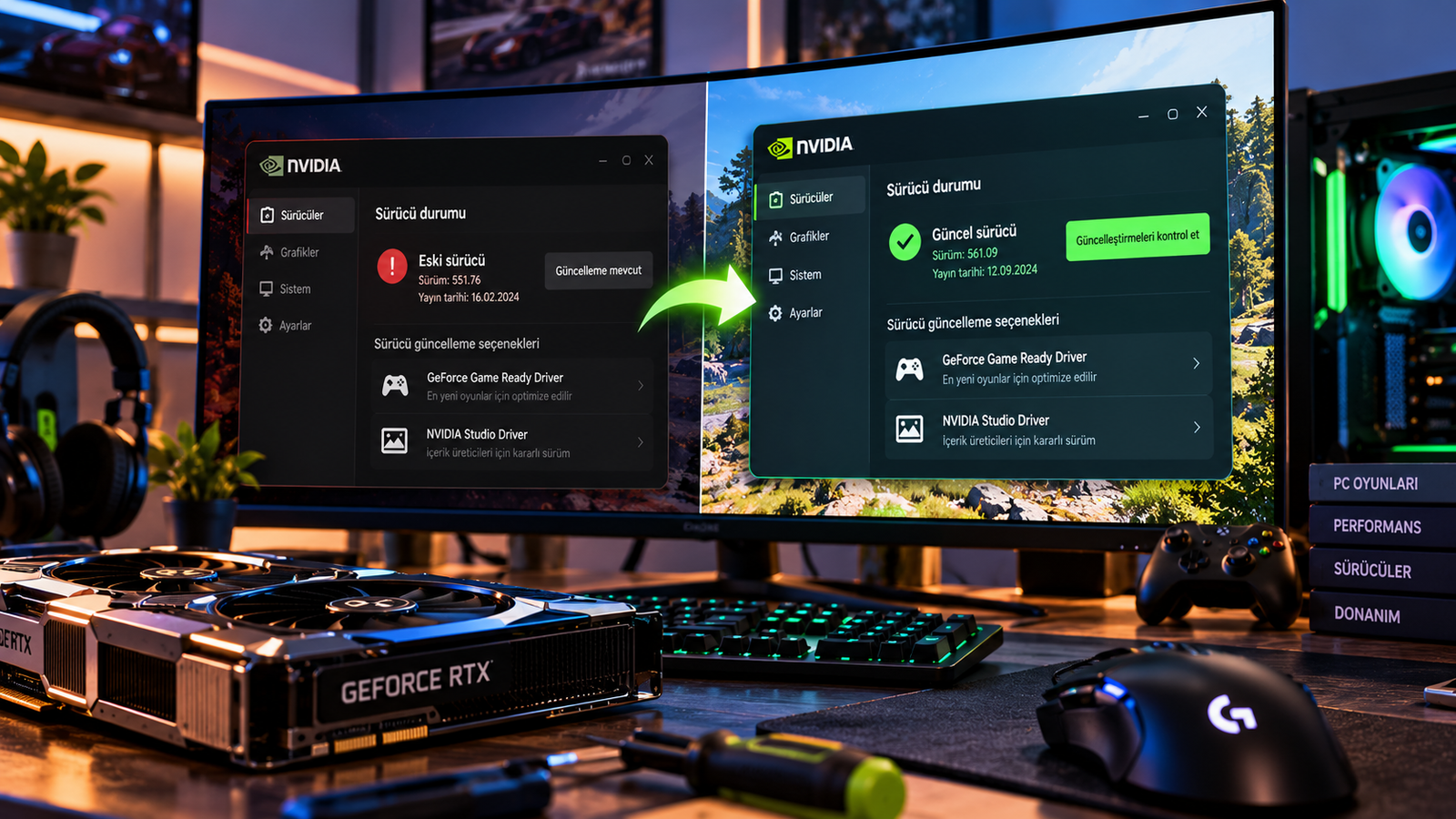
Bilgisayarda yeni bir ekran kartı sürücüsü, chipset paketi veya Wi-Fi sürücüsü yayınlandığında en güncel sürümü hemen kurmak doğru tercih gibi görünebilir. Ancak sürücülerde daha yeni her zaman daha iyi anlamına gelmiyor.
Yeni sürüm performans iyileştirmesi, güvenlik düzeltmesi veya yeni donanım desteği getirirken aynı zamanda belirli oyunlarda çökme, görüntü bozulması, bağlantı problemi veya daha önce olmayan başka hatalar da oluşturabiliyor. Bu nedenle sürücü güncelleme kararını kullanılan donanıma ve güncellemenin ne değiştirdiğine göre vermek gerekiyor.
Sürücü tam olarak ne işe yarıyor?
Sürücü, işletim sistemi ile donanım arasındaki iletişim katmanı. Windows bir ekran kartının, Wi-Fi adaptörünün, ses yongasının veya yazıcının nasıl çalıştırılacağını doğrudan bilmek zorunda değil; donanım üreticisinin hazırladığı sürücü bu iletişimi sağlıyor.
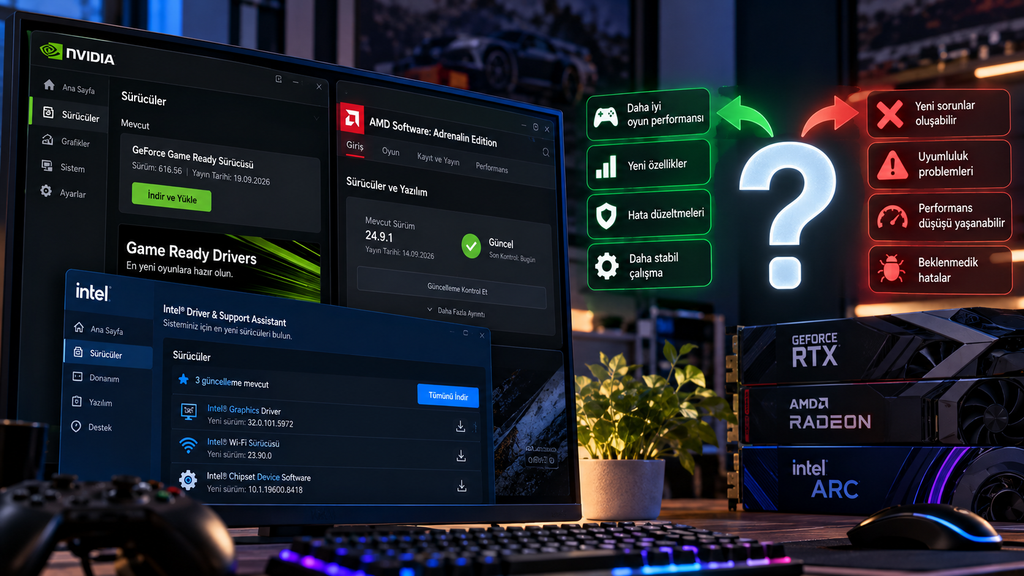
Ekran kartı sürücüsü oyunlardan gelen grafik komutlarını GPU’nun anlayacağı işlemlere dönüştürürken ağ sürücüsü Ethernet veya Wi-Fi donanımının Windows ile haberleşmesini sağlıyor. Ses, Bluetooth, depolama denetleyicileri, touchpad ve çeşitli USB cihazlarında da aynı temel yapı kullanılıyor.
Sürücüdeki bir hata bu nedenle donanım tamamen sağlam olsa bile problemlere yol açabiliyor. Tersine, doğru hazırlanmış yeni bir sürücü aynı donanımın daha kararlı veya bazı durumlarda daha hızlı çalışmasını sağlayabiliyor.
Yeni sürücü ne kazandırabilir?
Sürücü güncellemelerinin en görünür faydalarından biri yeni yazılım ve donanım desteği. Özellikle ekran kartı üreticileri yeni çıkan büyük oyunlar için sürücü optimizasyonları yayınlayabiliyor. Yeni sürüm, oyuna özel profiller, hata düzeltmeleri veya yeni grafik teknolojilerinin desteğini içerebiliyor.
Performans iyileştirmeleri de mümkün ancak her yeni sürücü ekran kartını genel olarak hızlandırmıyor. Kazanç çoğu zaman belirli oyun, grafik API’si veya donanım kombinasyonuyla sınırlı oluyor. Bir oyunda performans artarken kullanıcı tarafından oynanmayan diğer oyunlarda hiçbir değişiklik görülmeyebilir.
Güvenlik açıklarının düzeltilmesi de sürücü güncellemek için önemli nedenlerden biri. Sürücüler işletim sisteminin düşük seviyelerinde çalışabildiği için ciddi güvenlik problemleri tespit edildiğinde güncellemenin yalnızca performans değil güvenlik açısından da önemi artıyor.
Peki yeni sürücü neden sorun çıkarabiliyor?
Sürücüler çok sayıda donanım ve yazılım kombinasyonunda çalışmak zorunda. Aynı ekran kartı yüzlerce farklı anakart, işlemci, monitör, oyun ve Windows yapılandırmasıyla kullanılabiliyor. Üretici sürücüyü geniş çapta test etse bile bütün olası senaryoların laboratuvarda denenmesi mümkün değil.
Yeni sürüm belirli bir oyundaki problemi çözerken başka bir oyunda görsel bozulmaya veya çökme sorununa neden olabilir. Çoklu monitör yapılandırması, HDR, değişken yenileme hızı, donanım hızlandırmalı uygulamalar veya belirli video kodekleri gibi özel senaryolarda hatalar ortaya çıkabiliyor.
Bu yüzden ekran kartı üreticilerinin sürüm notlarında yalnızca düzeltilen sorunlar değil, bilinen sorunlar bölümü de bulunuyor. Güncelleme yayınlandığı anda üretici tarafından henüz çözülmemiş bazı problemler zaten biliniyor olabilir.
Ekran kartı sürücüsünü her çıktığında güncellemek gerekiyor mu?
Yeni çıkan oyunları ilk günden oynayan kullanıcılar için güncel ekran kartı sürücüsü daha önemli. NVIDIA, AMD ve Intel yeni oyunlar için destek ve optimizasyonları düzenli olarak sürücülere ekliyor. Yeni GPU teknolojileri ve oyun profilleri de aynı paketlerle dağıtılabiliyor.
Ancak bilgisayarınızda oynadığınız oyunlar sorunsuz çalışıyorsa ve yeni sürüm kullandığınız hiçbir program veya oyun için önemli değişiklik getirmiyorsa aynı gün güncelleme yapmak zorunlu değil. Birkaç gün beklemek, yeni sürümde yaygın bir problem olup olmadığını görmek özellikle iş bilgisayarlarında daha güvenli olabilir.
Ekran kartı sürücüsünü aylarca veya yıllarca hiç güncellememek de diğer uç nokta. Yeni oyun desteği, hata düzeltmeleri ve güvenlik güncellemeleri zamanla biriktiği için makul aralıklarla sürüm notlarını kontrol etmek daha dengeli bir yaklaşım.
NVIDIA Game Ready ve Studio sürücüsü arasındaki fark ne?
NVIDIA tarafında aynı ekran kartları için Game Ready ve Studio sürücüleri bulunabiliyor. Game Ready sürücüleri yeni oyunlar ve oyun teknolojileri için daha sık güncellenirken Studio sürücüleri yaratıcı uygulamalardaki kararlılık ve doğrulama süreçlerine daha fazla ağırlık veriyor.
Bu, Studio sürücüsünde oyun oynanamayacağı veya Game Ready sürücüsünde Premiere Pro çalışmayacağı anlamına gelmiyor. İki paket büyük ölçüde aynı temel sürücü altyapısını kullanıyor ancak yayın takvimleri ve öncelikleri farklı.
Yeni oyunları çıktığı gün oynayan kullanıcı için Game Ready daha mantıklı olabilir. Bilgisayarını ağırlıklı olarak video düzenleme, 3D çalışma veya profesyonel üretim için kullanan ve her yeni oyun optimizasyonuna ihtiyaç duymayan kullanıcı ise Studio sürücüsünü tercih edebilir.
AMD’deki Optional sürücüler hemen kurulmalı mı?
AMD bazı Radeon sürücülerini daha sık güncellenen Optional sürümler olarak sunabiliyor. Bu paketler yeni oyun desteği ve hızlı hata düzeltmeleri getirebilir ancak daha geniş doğrulama sürecinden geçmiş sürümlerle aynı konumda değerlendirilmemeli.
Belirli bir oyunun yeni sürücüye ihtiyacı varsa veya yaşadığınız problem sürüm notlarında düzeltilmişse Optional sürücüyü kurmak anlamlı. Bilgisayar tamamen sorunsuz çalışıyorsa ve yeni özelliklere ihtiyaç yoksa daha oturmuş bir sürümde kalmak da yanlış değil.
Buradaki temel yaklaşım sürüm numarasından çok değişiklik notuna bakmak. Güncellemenin sizin sisteminizde neyi değiştirdiğini bilmiyorsanız sırf yeni olduğu için kurmak zorunda değilsiniz.
Chipset sürücülerini güncellemek önemli mi?
Chipset sürücüsü, işlemci ve anakart platformundaki çeşitli bileşenlerin Windows tarafından doğru biçimde yönetilmesine yardımcı oluyor. AMD ve Intel platformlarında güç yönetimi, PCI Express bileşenleri ve farklı sistem denetleyicileri bu paketlerle ilişkili olabiliyor.
Yeni Windows kurulumu yapıldığında güncel chipset paketini yüklemek mantıklı. Yeni işlemci desteği, güç yönetimi düzeltmesi veya kullandığınız platforma ilişkin belirli bir hata düzeltmesi yayımlandığında da güncelleme yapılabilir.
Buna karşılık chipset sürücüsünü ekran kartı sürücüsü gibi birkaç haftada bir kontrol etmek çoğu kullanıcı için gerekli değil. Sistem kararlı çalışıyorsa ve yeni sürüm kullanılan platform için önemli bir değişiklik getirmiyorsa güncelleme aciliyeti düşük.
Wi-Fi ve Ethernet sürücülerinde durum farklı
Ağ bağlantısı sorunsuz çalışıyorsa Wi-Fi veya Ethernet sürücüsünü sürekli değiştirmek çoğu zaman gerekli değil. Ancak bağlantı kopmaları, düşük hız, uyku modundan sonra ağın gelmemesi veya belirli router’larla uyumluluk problemi yaşanıyorsa güncel sürücü önemli bir çözüm olabilir.
Yeni Wi-Fi standartlarında sürücü etkisi daha da belirginleşebiliyor. Wi-Fi 6E veya Wi-Fi 7 gibi teknolojilerde kanal kullanımı, güç yönetimi ve bağlantı davranışı sürücü güncellemeleriyle düzeltilebiliyor.
Dizüstü bilgisayarlarda ise doğrudan Wi-Fi yongası üreticisinin sürücüsüne geçmeden önce bilgisayar üreticisinin sunduğu sürümü kontrol etmek mantıklı. Üreticiler bazı modellerde güç tüketimi veya anten yapılandırması için kendi doğrulamalarını yapabiliyor.
Ses sürücüsünü güncellemek gerekiyor mu?
Ses düzgün çalışıyorsa ses sürücüsü en sık güncellenmesi gereken bileşenlerden biri değil. Realtek veya üreticiye özel ses paketleri yıllarca aynı temel donanımla sorunsuz çalışabiliyor.
Ses kesilmesi, mikrofon problemi, uyku sonrasında sesin kaybolması veya belirli formatlarla ilgili sorun varsa güncelleme anlamlı hale geliyor. Özellikle dizüstü bilgisayarlarda Dolby, DTS veya üreticiye özel ses işleme sistemleri bulunduğunda rastgele genel sürücü kullanmak bazı özelliklerin kaybolmasına neden olabilir.
Bu nedenle dizüstü bilgisayarın ses sürücüsünde üreticinin destek sayfasındaki paket çoğu zaman daha güvenli başlangıç noktası. Daha yeni numaralı genel sürücünün her durumda daha iyi olması gerekmiyor.
Dizüstü bilgisayarlarda en yeni sürücü her zaman doğru sürücü olmayabilir
Masaüstü bilgisayarlarda standart donanım bileşenleri daha bağımsız çalışırken dizüstü bilgisayarlarda üreticiye özel güç, ekran ve uyku yönetimi daha yaygın. Intel, AMD veya NVIDIA’nın sitesindeki genel sürücü aynı donanımı desteklese bile bilgisayar üreticisinin yaptığı bazı özelleştirmeleri içermeyebilir.
Özellikle çift ekran kartlı sistemlerde GPU geçişi, güç modları, özel ekran özellikleri ve üretici kontrol yazılımı sürücü yapısıyla bağlantılı olabiliyor. Bu nedenle ciddi bir problem yoksa laptop üreticisinin doğruladığı sürücüyü kullanmak bazı modellerde daha kararlı sonuç verebilir.
Yeni oyun desteği gerektiğinde doğrudan GPU üreticisinin güncel sürücüsüne geçmek mümkün. Ancak problem ortaya çıkarsa OEM sürücüsüne geri dönmenin bir seçenek olduğu unutulmamalı.
Windows Update sürücüleri yeterli mi?
Windows 11 çok sayıda donanım sürücüsünü Windows Update üzerinden otomatik olarak kurabiliyor. Temiz Windows kurulumundan sonra ağ, ses, chipset bileşenleri ve çeşitli çevre birimlerinin hiçbir manuel işlem yapılmadan çalışmasının nedeni bu.
Microsoft ayrıca bazı sürücüleri isteğe bağlı güncelleme olarak sunuyor. Bu sürümler otomatik olarak kurulmak zorunda değil ve Windows Update’in gelişmiş seçeneklerindeki isteğe bağlı güncellemeler bölümünden görülebiliyor.
Windows Update ile gelen sürücü temel ve kararlı kullanım için çoğu donanımda yeterli olabilir. Ancak ekran kartında en güncel oyun desteği veya belirli bir donanımdaki yeni hata düzeltmesi gerekiyorsa doğrudan üreticinin güncel paketine ihtiyaç duyulabilir.
İsteğe bağlı sürücü güncellemelerinin hepsini kurmalı mısınız?
Hayır. Windows Update’te sürücünün “isteğe bağlı” olarak görünmesi bilgisayarın mutlaka bu sürüme ihtiyacı olduğu anlamına gelmiyor.
Bu bölüm özellikle belirli bir donanım için alternatif veya daha yeni sürücü gerektiğinde faydalı. Mevcut cihaz sorunsuz çalışıyorsa listedeki her sürücüyü işaretleyerek topluca yüklemek gereksiz değişiklik oluşturabilir.
Daha da önemlisi, aynı donanım için bilgisayar üreticisinin özelleştirilmiş sürücüsüyle Windows Update üzerinden sunulan genel sürüm arasında fark bulunabilir. Sorun çözmeye çalışmıyorsanız çalışan sürücüyü yalnızca listede daha başka bir seçenek bulunduğu için değiştirmek şart değil.
“Driver Updater” programları kullanılmalı mı?
İnternette bütün sürücülerinizi tek tıklamayla güncellediğini iddia eden çok sayıda üçüncü taraf araç bulunuyor. Modern Windows sistemlerinde bunlara çoğu kullanıcı için ihtiyaç yok.
Windows Update, ekran kartı üreticisinin uygulaması ve bilgisayar veya anakart üreticisinin destek sayfası gerekli sürücülerin büyük bölümünü sağlıyor. Üçüncü taraf sürücü araçları yanlış donanım varyantı için sürücü önerebilir veya çalışan OEM sürücüsünü farklı bir paketle değiştirebilir.
Bazı araçların gereksiz yazılımlar, reklamlar veya ücretli abonelik teklifleri sunması da ayrı bir problem. Sürücü bulmak için güvenilir kaynak doğrudan donanımı üreten şirket veya bilgisayar üreticisi olmalı.
Aygıt Yöneticisi’ndeki “Sürücüyü Güncelle” seçeneği yeterli mi?
Aygıt Yöneticisi donanımı kontrol etmek, sürücü ayrıntılarını görmek, cihazı kaldırmak veya bazı durumlarda önceki sürücüye dönmek için oldukça kullanışlı. Ancak en yeni ekran kartı veya chipset sürücüsünü bulmak için her zaman en iyi kaynak değil.
Windows sürücülerinin önemli bölümünü Windows Update üzerinden yönetiyor. Ekran kartı gibi hızlı güncellenen bileşenlerde NVIDIA, AMD veya Intel’in kendi yazılımları ve siteleri daha güncel sürüm sağlayabiliyor.
Aygıt Yöneticisi’nin en değerli kullanım alanlarından biri sorun teşhisi. Sarı ünlem bulunan aygıtlar, donanım kimlikleri ve yüklü sürücünün sürüm numarası buradan kontrol edilebiliyor.
Yeni sürücü sorun çıkarırsa ne yapılmalı?
Bir problem sürücü güncellemesinden hemen sonra başladıysa eski sürüme dönmek en mantıklı testlerden biri. Windows Aygıt Yöneticisi bazı durumlarda “Sürücüye Geri Dön” seçeneği sunuyor.
Ekran kartı sürücülerinde önceki sürüm doğrudan NVIDIA, AMD veya Intel’den tekrar yüklenebilir. AMD gibi üreticiler belirli downgrade senaryolarında kendi temizleme araçlarının kullanılmasını da önerebiliyor.
Eski sürücüye döndükten sonra problem ortadan kalkıyorsa donanım arızasından önce yeni sürücüyü şüpheli olarak değerlendirmek mümkün. Bununla birlikte sürücü değiştirirken aynı anda Windows, BIOS ve farklı uygulamaları da güncellemek hangi değişikliğin sorunu oluşturduğunu anlamayı zorlaştırıyor.
Her ekran kartı güncellemesinde DDU kullanmak gerekiyor mu?
Display Driver Uninstaller, yani DDU ekran kartı sürücüsünün kalıntılarını kapsamlı biçimde temizlemek için kullanılan üçüncü taraf bir araç. Özellikle bozuk kurulumlar, AMD ile NVIDIA arasında ekran kartı değişimi veya normal kaldırma işleminin çözemediği sürücü problemlerinde oldukça faydalı olabiliyor.
Ancak her yeni GPU sürücüsü yayınlandığında DDU ile Güvenli Mod’a girip bütün sürücüyü temizlemek normal güncelleme için gerekli değil. NVIDIA, AMD ve Intel’in standart yükleyicileri rutin sürüm yükseltmelerini kendi başına gerçekleştirebiliyor.
Sorunsuz çalışan bilgisayarda her güncellemeyi mümkün olduğunca karmaşık hale getirmek fazladan fayda sağlamıyor. DDU daha çok problem çözme aracı olarak düşünülmeli.
“Temiz kurulum” seçeneği her seferinde kullanılmalı mı?
Ekran kartı sürücülerindeki temiz kurulum veya fabrika ayarlarına döndürme seçenekleri eski profilleri ve bazı kullanıcı ayarlarını sıfırlayabiliyor. Sürücüde bozulma olduğundan şüphelenildiğinde faydalı olabilir.
Ancak normal sürücü güncellemesinde her defasında bütün ayarları sıfırlamak gerekmiyor. Oyun profilleri, renk ayarları veya özel yapılandırmalar yeniden yapılmak zorunda kalabilir.
Sistem sorunsuzsa standart güncelleme yeterli. Temiz kurulum daha çok sorun çözme veya çok eski bir sürümden geçiş sırasında değerlendirilebilir.
BIOS güncellemesi de sürücü güncellemesi mi?
Hayır. BIOS veya UEFI güncellemesi anakartın firmware’ini değiştiriyor ve klasik Windows sürücüsüyle aynı şey değil. Ancak donanım güncellemeleri konuşulurken sık sık aynı kategoriye konuyor.
BIOS güncellemeleri yeni işlemci desteği, bellek uyumluluğu, güvenlik düzeltmeleri veya sistem kararlılığı iyileştirmeleri getirebiliyor. Buna karşılık işlem yarıda kesildiğinde veya yanlış dosya kullanıldığında sürücü güncellemesinden daha ciddi sorun çıkarma potansiyeline sahip.
Bu nedenle BIOS için de “yeni sürüm çıktı, mutlaka hemen kurmalıyım” kuralı bulunmuyor. Güncelleme notlarında sisteminizi ilgilendiren bir düzeltme veya güvenlik değişikliği varsa değerlendirmek daha doğru.
Sürücü güncellemeden önce geri yükleme noktası oluşturmak gerekir mi?
Rutin ekran kartı güncellemesinde her zaman zorunlu değil ancak kritik iş yapan bilgisayarlarda geri dönüş planının bulunması faydalı. Önceki sürücünün kurulum dosyasını saklamak bile gerektiğinde hızlı dönüş sağlayabiliyor.
Windows Sistem Geri Yükleme de bazı sürücü ve sistem değişikliklerini geri almak için kullanılabilir. Ancak bunu kişisel dosyalar için yedekleme yöntemi olarak görmek doğru değil.
Özellikle depolama, RAID veya sistem açılışını etkileyen düşük seviyeli sürücülerde güncellemeden önce önemli verilerin güncel yedeğinin bulunması daha önemli hale geliyor.
Hangi durumda sürücüyü hemen güncellemek gerekir?
Güncelleme ciddi bir güvenlik açığını kapatıyorsa beklemek için daha az neden bulunuyor. Kullandığınız oyunda veya uygulamada yaşadığınız problemin düzeltildiği açıkça belirtiliyorsa yeni sürümü kurmak da doğrudan fayda sağlayabilir.
Yeni takılan donanımın mevcut sürücü tarafından desteklenmemesi başka bir açık örnek. Yeni ekran kartı, Wi-Fi adaptörü veya başka bir bileşen doğru sürücü kurulmadan bütün özellikleriyle çalışmayabilir.
İşletim sisteminin büyük sürüm değişimlerinde de uyumlu sürücülere geçmek önemli. Eski Windows sürümü için hazırlanmış bir paket yeni işletim sisteminde çalışsa bile üreticinin resmi destek verdiği sürüm tercih edilmeli.
Hangi durumda beklemek daha mantıklı?
Bilgisayar kritik işler için kullanılıyorsa ve mevcut sürücü kusursuz çalışıyorsa, yeni sürümün yayınlandığı ilk saatlerde kurulması şart değil. Özellikle güncellemenin getirdiği hiçbir özellik kullanılmayacaksa birkaç gün bekleyerek bilinen sorunların ortaya çıkıp çıkmadığını görmek mümkün.
Yeni sürüm notlarında kullandığınız oyun veya programla ilgili bilinen problem açıkça belirtiliyorsa güncellemek için düzeltmeyi beklemek daha doğru olabilir. Aynı durum üreticinin daha sonra geri çektiği veya acil düzeltme hazırladığı sürümler için de geçerli.
Kararlı çalışan profesyonel iş istasyonlarında sürücüler çoğu zaman yalnızca doğrulanmış sürümlere geçiriliyor. Çünkü birkaç FPS’lik kazançtan çok iş akışının kesintisiz çalışması önemli.
Eski sürücüyle kalmanın da riski var
Yeni sürücülerin hata çıkarabilmesi, hiçbir sürücüyü güncellememek gerektiği anlamına gelmiyor. Çok eski sürümler güvenlik açıkları, yeni Windows sürümleriyle uyumsuzluk ve yeni uygulamalarda hatalar taşıyabiliyor.
Oyunlarda yeni shader yöntemleri, grafik API’leri ve özellikler eski sürücülerle düzgün çalışmayabilir. Bazı oyunlar desteklenmeyen sürücü tespit ettiğinde kullanıcıyı güncelleme konusunda doğrudan uyarabiliyor.
Doğru yaklaşım iki uçtan da kaçınmak. Her sürümü çıktığı dakika kurmak kadar yıllarca aynı sürücüde kalmak da gereksiz risk oluşturabiliyor.
Sürücü güncellerken en sağlıklı yöntem ne?
Önce hangi donanımın güncelleneceği ve yeni sürümün ne değiştirdiği kontrol edilmeli. Ekran kartı sürücülerinde yeni oyun desteği, düzeltilen hatalar ve bilinen sorunlar özellikle önemli. Chipset, ağ ve ses tarafında ise kullandığınız sisteme ilişkin gerçek bir iyileştirme olup olmadığına bakmak yeterli.
Sürücüleri Windows Update, bilgisayar üreticisi, anakart üreticisi veya doğrudan NVIDIA, AMD, Intel ve donanım üreticileri gibi güvenilir kaynaklardan edinmek gerekiyor. Rastgele sürücü indirme siteleri ve tek tıkla bütün sistemi güncellediğini iddia eden yazılımlar gereksiz risk ekliyor.
Bilgisayar sorunsuz çalışıyor ve yeni sürüm hiçbir ihtiyacınızı karşılamıyorsa aynı gün güncelleme yapmak zorunda değilsiniz. Güvenlik düzeltmesi, yeni donanım veya oyun desteği ve yaşadığınız bir problemin çözümü söz konusuysa sürücü güncellemesi çok daha anlamlı hale geliyor. Sürücü konusunda en doğru yaklaşım her zaman “en yeni” sürümü kullanmak değil, sisteminiz için uygun ve kararlı sürümü kullanmak.
