


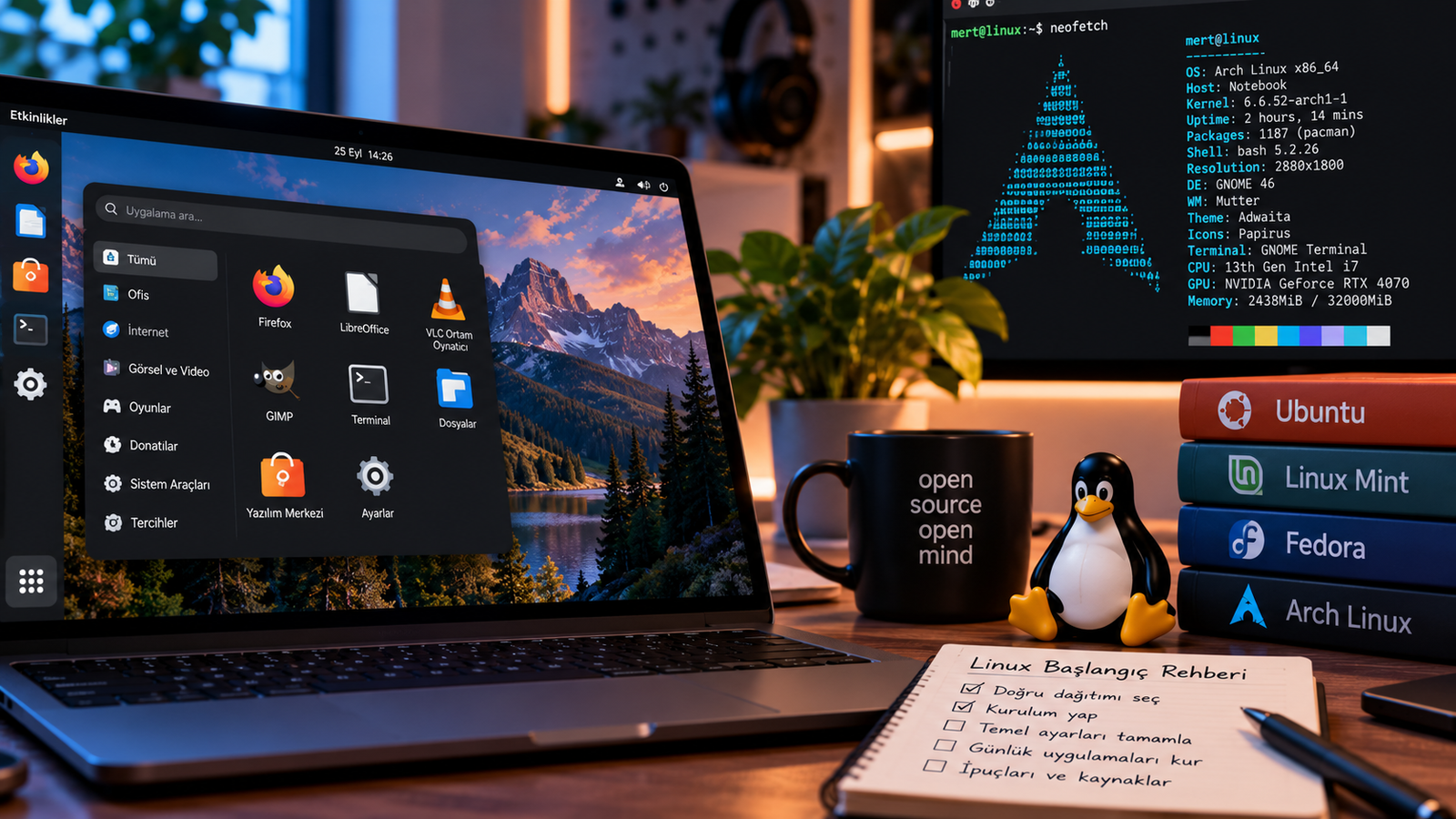
Windows veya macOS’tan Linux’a geçmek birkaç yıl öncesine göre çok daha kolay. Güncel Linux dağıtımları grafik arayüzlü kurulum, otomatik güncellemeler, uygulama mağazaları, oyun desteği ve geniş donanım uyumluluğu sunuyor.
Buna rağmen Linux, Windows’un ücretsiz bir kopyası değil. Dosya sistemi, uygulama kurulum yöntemi, sürücüler ve bazı programların bulunabilirliği farklı olduğu için geçişten önce birkaç temel kavramı bilmek işleri büyük ölçüde kolaylaştırıyor.
Linux aslında tek bir işletim sistemi değil
Günlük kullanımda Linux kurmak ifadesini kullansak da Linux tek başına Windows 11 gibi hazır bir masaüstü işletim sistemi değil. Linux çekirdeğinin etrafına masaüstü ortamı, paket yöneticisi, uygulamalar ve çeşitli sistem araçları eklenerek Ubuntu, Linux Mint, Fedora, Debian, Arch Linux ve openSUSE gibi dağıtımlar oluşturuluyor.
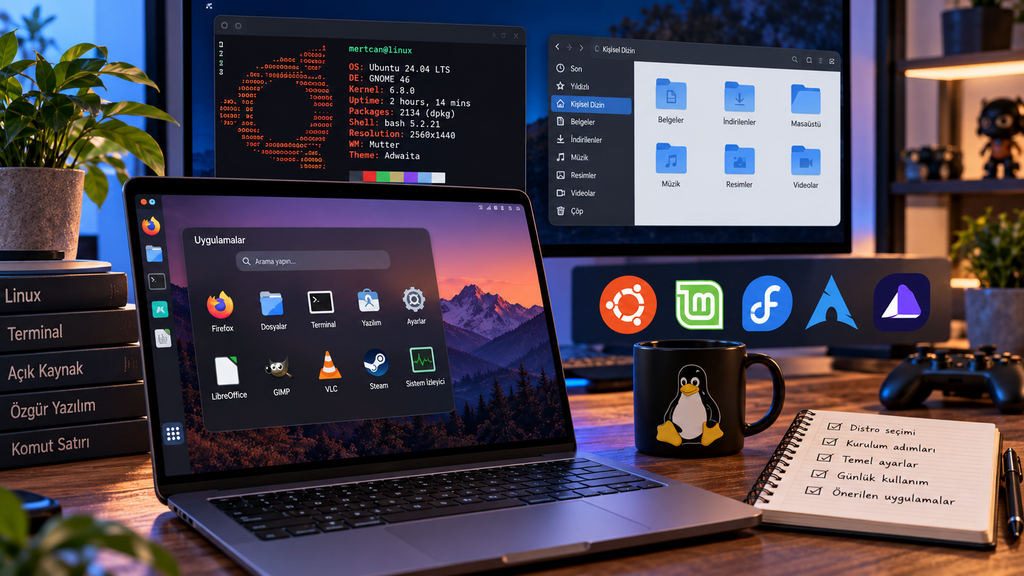
Bu dağıtımların büyük bölümü aynı temel Linux altyapısını kullanıyor ancak kullanım biçimleri farklılaşabiliyor. Uygulamaların ne kadar güncel olduğu, sistem güncellemelerinin nasıl dağıtıldığı, varsayılan masaüstü, sürücü kurulumu ve yazılım depoları dağıtımdan dağıtıma değişiyor.
Yeni başlayan biri açısından en önemli konu yüzlerce dağıtım arasından “en iyi Linux’u” bulmaya çalışmak değil. Yaygın kullanılan, güncel tutulan ve sorun yaşandığında kolayca kaynak bulunabilen bir dağıtımla başlamak çok daha rahat bir geçiş sağlıyor.
İlk Linux dağıtımı hangisi olmalı?
Windows’tan ilk kez geçecek kullanıcılar için Ubuntu, Linux Mint ve Fedora Workstation en erişilebilir seçenekler arasında bulunuyor. Üçü de modern masaüstü ortamlarına, grafik uygulama mağazalarına ve büyük kullanıcı topluluklarına sahip.
Linux Mint özellikle Cinnamon masaüstüyle Windows kullanıcılarına tanıdık bir düzen sunuyor. Başlat menüsüne benzeyen uygulama menüsü, görev çubuğu ve sistem tepsisi nedeniyle temel masaüstü kullanımına alışmak fazla zaman almıyor.
Ubuntu ise Linux dünyasının en yaygın masaüstü dağıtımlarından biri. Çok sayıda programın Linux kurulum rehberinde doğrudan Ubuntu’nun örnek alınması ve geniş topluluğu, ilk kez Linux kullananlar için sorun çözmeyi kolaylaştırıyor. Uzun süre desteklenen LTS sürümleri de sürekli büyük sistem değişiklikleriyle uğraşmak istemeyen kullanıcılar için uygun.
Fedora Workstation daha güncel Linux çekirdeği, sürücüler ve masaüstü teknolojilerini daha hızlı kullanıma sunuyor. Yeni donanıma sahip bilgisayarlarda güncel paketler avantaj sağlayabiliyor ancak Ubuntu ve Mint’e kıyasla bazı üçüncü taraf yazılımların kurulumu sırasında birkaç ek işlem gerekebiliyor.
Arch Linux gibi çok daha fazla manuel yapılandırma isteyen dağıtımlar güçlü ve esnek seçenekler olsa da Linux’u ilk kez öğrenmeye çalışan bir kullanıcının işletim sistemini kurmadan önce bütün altyapıyı öğrenmesini gerektirebilir. Linux’a alıştıktan sonra dağıtım değiştirmek oldukça kolay.
Linux’u kurmadan önce USB üzerinden deneyebilirsiniz
Linux’a geçmek için Windows’u hemen silmek gerekmiyor. Ubuntu, Linux Mint ve Fedora gibi dağıtımların kurulum USB’leri aynı zamanda “Live” sistem olarak çalışabiliyor. Bilgisayar USB bellekten başlatılıyor ve Linux SSD’ye kurulmadan doğrudan denenebiliyor.
Bu yöntem yalnızca arayüze bakmak için değil, donanım uyumluluğunu kontrol etmek için de oldukça değerli. Wi-Fi, Bluetooth, ses, touchpad, klavye kısayolları, ekran parlaklığı ve harici monitörlerin çalışıp çalışmadığı kurulumdan önce test edilebilir.
Live sistem USB bellek üzerinden çalıştığı için gerçek SSD kurulumuna göre daha yavaş olabilir. Buna rağmen cihazın temel donanımının Linux tarafından tanınıp tanınmadığını anlamak için yeterli.
Kurulumdan önce mutlaka yedek alın
Linux kurulumu sırasında disk bölümleri değiştirilebildiği için önemli verilerin başka bir fiziksel diskte veya güvenilir bir bulut hizmetinde yedeği bulunmalı. Özellikle Linux ile Windows’u aynı SSD’ye kurmayı planlayan kullanıcıların bu adımı atlamaması gerekiyor.
Kurulum ekranındaki yanlış disk veya bölüm seçimi Windows kurulumunun ve kişisel dosyaların tamamen silinmesine yol açabilir. Birden fazla SSD bulunan masaüstü sistemlerde hangi diskin hangisi olduğunu kapasite ve model bilgileriyle önceden belirlemek işleri kolaylaştırıyor.
Windows’ta BitLocker veya Cihaz Şifrelemesi kullanılıyorsa kurtarma anahtarı da kaydedilmeli. Çift işletim sistemi kurulumu öncesinde Windows disk şifrelemesinin durumunu bilmek özellikle önemli.
Linux kurulum USB’si nasıl hazırlanır?
Seçilen dağıtımın resmi sitesinden ISO dosyası indiriliyor ve en az 8 GB kapasiteli bir USB belleğe yazılıyor. Windows üzerinde Rufus, balenaEtcher veya dağıtımın kendi medya hazırlama aracı kullanılabilir.
ISO dosyasını normal bir dosya gibi USB belleğe kopyalamak yeterli değil. USB’nin önyüklenebilir biçimde hazırlanması gerekiyor. Yazma işlemi USB belleğin mevcut içeriğini sileceği için içindeki önemli dosyalar önceden taşınmalı.
Hazırlanan USB takıldıktan sonra bilgisayarın Boot Menu ekranı açılıyor. Anakart veya bilgisayar üreticisine göre F12, F11, Esc veya başka bir tuş kullanılabiliyor. Modern bilgisayarlarda Linux genellikle UEFI modunda başlatılmalı.
Secure Boot’u kapatmak gerekiyor mu?
Her zaman değil. Güncel büyük Linux dağıtımlarının önemli bölümü Secure Boot açıkken kurulup çalışabiliyor. Bu nedenle internetteki eski rehberlerde görülen “Linux kurmadan önce Secure Boot’u mutlaka kapatın” tavsiyesi günümüz sistemlerinin tamamı için geçerli değil.
Sorun daha çok belirli üçüncü taraf çekirdek modülleri veya bazı özel sürücüler kullanıldığında ortaya çıkabiliyor. Özellikle NVIDIA sürücüsü gibi imzalı çekirdek modüllerinin kurulumunda dağıtıma göre ek anahtar doğrulama adımları görülebiliyor.
Secure Boot açık halde sistem sorunsuz çalışıyorsa kapatmak için bir neden bulunmuyor. Kurulum sırasında sorun yaşanırsa kullanılan dağıtımın güncel belgelerine göre hareket etmek daha doğru.
Windows’u tamamen silmek zorunda değilsiniz
Linux’u denemenin en kullanışlı yollarından biri dual boot, yani çift işletim sistemi kurulumu. Bilgisayar açılırken Windows veya Linux arasından seçim yapılabiliyor ve iki sistem aynı bilgisayarda bağımsız olarak kullanılabiliyor.
Bu yöntem özellikle Linux’ta karşılığı bulunmayan bir Windows programına ihtiyaç duyan kullanıcılar için rahat bir geçiş dönemi oluşturuyor. Günlük işler Linux’ta yapılırken belirli bir oyun veya profesyonel yazılım gerektiğinde Windows açılabiliyor.
Mümkünse iki işletim sistemini ayrı SSD’lere kurmak yönetimi daha kolay hale getiriyor. Tek SSD üzerinde de çift işletim sistemi kullanılabilir ancak bölüm boyutlandırma işlemleri daha dikkatli yapılmalı.
Windows ile Linux aynı diskte kullanılacaksa Windows bölümünü rastgele Linux kurulum ekranından küçültmek yerine önceden planlamak daha güvenli. Özellikle BitLocker, hızlı başlatma ve disk şifreleme ayarları kontrol edilmeli.
Windows programları Linux’ta doğrudan çalışır mı?
Windows için hazırlanmış .exe veya .msi dosyaları Linux’un doğal uygulama biçimi değil. Aynı programın Linux sürümü bulunuyorsa doğrudan o sürümü kurmak en sağlıklı yöntem.
Chrome, Firefox, Steam, Discord, Spotify, Visual Studio Code, VLC, Blender ve OBS Studio gibi çok sayıda popüler uygulamanın Linux sürümü bulunuyor. Telegram, Slack ve farklı geliştirme araçlarının da Linux desteği mevcut.
Bazı Windows uygulamaları Wine veya onun üzerine kurulu çözümlerle çalıştırılabiliyor ancak uyumluluk her programda aynı değil. Kritik bir iş akışında kullandığınız program varsa Linux’a geçmeden önce o yazılımın gerçekten çalışıp çalışmadığını kontrol etmek gerekiyor.
Özellikle işletim sistemine derin entegrasyon isteyen profesyonel yazılımlar yalnızca Wine bulunduğu için sorunsuz çalışacakmış gibi düşünülmemeli.
Adobe kullananlar geçmeden önce iki kez kontrol etmeli
Adobe Creative Cloud masaüstü uygulamaları Linux için yerel sürüm sunmuyor. Photoshop, Premiere Pro, After Effects, Lightroom Classic ve Illustrator gibi programları günlük iş akışının merkezinde kullanan biri için bu önemli bir engel.
GIMP, Krita, Darktable, Kdenlive, DaVinci Resolve ve Blender gibi alternatifler birçok işi karşılayabiliyor ancak bunları Adobe uygulamalarının birebir aynı sürümleri olarak değerlendirmek doğru değil. Profesyonel projelerde kullanılan eklentiler, dosya biçimleri ve ekip iş akışları geçiş kararını etkileyebilir.
Özellikle Adobe tabanlı olarak para kazanılan bir bilgisayarda Windows’u silmeden önce alternatif programlarla gerçek proje denemeleri yapmak çok daha güvenli.
Microsoft Office kullanıyorsanız durum nasıl?
Word, Excel ve PowerPoint’in klasik Microsoft 365 masaüstü uygulamalarının Linux sürümü bulunmuyor. Microsoft 365’in web sürümleri tarayıcı üzerinden kullanılabiliyor ancak masaüstü uygulamalarındaki bütün gelişmiş özellikleri aynı şekilde sunmuyor.
LibreOffice ve OnlyOffice gibi Linux üzerinde çalışan ofis paketleri Word, Excel ve PowerPoint dosyalarını açabiliyor. Basit belgelerde uyumluluk genellikle yeterli olsa da karmaşık Excel makroları, özel fontlar ve yoğun biçimlendirilmiş kurumsal belgelerde farklılıklar ortaya çıkabiliyor.
İş yerinizde yüzlerce formüllü Excel dosyaları, VBA makroları veya belirli Microsoft Office eklentileri kullanılıyorsa Linux’a tam geçişten önce bunların test edilmesi gerekiyor.
Linux’ta programlar nasıl kuruluyor?
Windows’tan gelen kullanıcıların alışması gereken en büyük değişikliklerden biri yazılım kurulumu. Linux’ta her program için internetten rastgele bir kurulum dosyası indirip “İleri, İleri, Bitir” yapmak temel yöntem değil.
Dağıtımlar merkezi yazılım depoları kullanıyor. Ubuntu ve Linux Mint gibi Debian tabanlı sistemlerde APT, Fedora’da ise DNF gibi paket yöneticileri uygulamaları ve bunların ihtiyaç duyduğu bileşenleri yönetiyor. Grafik uygulama mağazaları da bu sistemleri kullanıcıdan büyük ölçüde gizleyebiliyor.
Örneğin bir uygulamayı mağazada arayıp “Yükle” demek çoğu durumda yeterli. Uygulama kaldırıldığında da aynı paket sistemi üzerinden temiz biçimde kaldırılabiliyor.
Linux dünyasında Flatpak gibi dağıtımdan bağımsız uygulama biçimleri de yaygın. Flatpak uygulamaları gerekli kütüphanelerin önemli bölümünü beraberinde getiriyor ve farklı Linux dağıtımlarında benzer ortamda çalışabiliyor.
Terminal kullanmak zorunda mısınız?
2026’da modern bir Linux dağıtımını temel masaüstü kullanımı için terminal açmadan kullanmak mümkün. Uygulama kurma, Wi-Fi bağlantısı, Bluetooth, güncelleme, ekran ayarları ve kullanıcı hesapları grafik arayüzden yönetilebiliyor.
Buna rağmen Linux rehberlerinde terminal komutlarını sık görmenizin nedeni işlemlerin terminal üzerinden çok daha kolay tarif edilebilmesi. “Şu menüyü aç, üçüncü sekmeye geç, aşağıdaki düğmeye tıkla” yerine tek bir komut dağıtılabiliyor.
Terminal öğrenmek Linux kullanmak için giriş şartı değil ancak zamanla sistemi çok daha rahat yönetmenizi sağlıyor. cd, ls, cp, mv, mkdir ve kullanılan dağıtımın paket yöneticisi gibi birkaç temel komutu bilmek birçok durumda yeterli başlangıç oluşturuyor.
sudo nedir ve neden sürekli karşınıza çıkıyor?
Linux’ta normal kullanıcı hesabı sistem dosyalarının tamamını değiştirme yetkisine sahip değil. Yönetici yetkisi gereken bir işlem terminalden yapılırken çoğunlukla sudo kullanılıyor ve kullanıcı parolası isteniyor.
Bu yapı, indirilen her uygulamanın sistemin tamamına otomatik olarak müdahale etmesini zorlaştırıyor. Ancak sudo bir güvenlik sihri değil; kullanıcı çalıştırdığı komutun ne yaptığını bilmiyorsa yönetici yetkisiyle zararlı bir işlem de gerçekleştirebilir.
İnternetten bulunan rastgele komutların başına sudo yazıp çalıştırmak Linux’taki en kötü alışkanlıklardan biri. Özellikle bir komut dosyasını doğrudan internetten indirip yönetici yetkisiyle çalıştıran tek satırlık komutların ne yaptığı anlaşılmadan kullanılmaması gerekiyor.
Linux’taki klasör yapısı neden farklı?
Windows’taki C:\, D:\ düzeni Linux’ta bulunmuyor. Dosya sisteminin başlangıç noktası / ile gösterilen kök dizin ve diğer diskler de bu dosya ağacının belirli noktalarına bağlanıyor.
Kişisel dosyalar çoğunlukla /home/kullanıcıadı altında bulunuyor. Windows’taki Kullanıcılar klasörüne en yakın yapı burası. Belgeler, İndirilenler, Resimler ve Masaüstü gibi klasörler de kullanıcının home dizininde tutuluyor.
Sistem ayarlarının önemli bölümü /etc, değişken uygulama verileri /var, bağlı diskler ise dağıtıma göre /media veya /mnt gibi konumlarda görülebiliyor. Başlangıçta bütün dizinlerin görevini ezberlemeye gerek yok; günlük kullanımın büyük bölümü kullanıcı klasörü içerisinde geçiyor.
Dosya uzantıları Linux’ta biraz farklı davranıyor
Windows çoğunlukla bir dosyanın ne olduğunu uzantısından anlarken Linux dosya izinleri ve dosyanın içeriği gibi ek bilgileri de kullanıyor. Bir dosyanın .exe uzantısına sahip olmaması çalıştırılabilir olmadığı anlamına gelmiyor.
Linux’ta uygulamalar ELF biçiminde çalıştırılabilir dosyalar olabiliyor ve betikler Bash, Python veya başka yorumlayıcılarla çalıştırılabiliyor. Bir dosyanın çalıştırılması için gerekli execute izninin verilmiş olması gerekebiliyor.
Ayrıca Linux dosya adlarında büyük ve küçük harf ayrımı önemli. Dosya.txt ile dosya.txt aynı dosya olarak kabul edilmeyebilir. Windows’tan geçen kullanıcıların geliştirme ve dosya yönetiminde en sık karşılaştığı küçük farklılıklardan biri bu.
NVIDIA ekran kartı Linux’ta sorun çıkarır mı?
NVIDIA ekran kartları Linux’ta kullanılabiliyor ve güncel dağıtımlarda sürücü kurulumu geçmişe göre çok daha kolay. Birçok dağıtım grafik arayüz üzerinden NVIDIA’nın özel sürücüsünü yükleyebiliyor.
Ancak AMD ve Intel grafik birimlerinde açık kaynaklı sürücülerin Linux çekirdeği ve Mesa grafik altyapısıyla daha sıkı biçimde bütünleşmiş olması, çoğu masaüstü kullanımında daha az manuel işlem gerektirebiliyor. NVIDIA tarafında kullanılan dağıtım ve Secure Boot yapılandırmasına göre ayrı sürücü kurulumu gerekebiliyor.
Linux’u Live USB üzerinden denerken görüntünün gelmesi tam sürücünün kurulu olduğu anlamına da gelmiyor. Gerçek kurulum tamamlandıktan sonra ekran kartı sürücüsünün doğru kullanıldığı kontrol edilmeli.
AMD ekran kartlarında sürücü indirmek gerekiyor mu?
Çoğu normal masaüstü ve oyun kullanımında AMD ekran kartlarının açık kaynaklı sürücüleri Linux çekirdeği ve Mesa üzerinden dağıtımla birlikte geliyor. Bu nedenle Windows’taki gibi her kurulumdan sonra AMD’nin sitesine gidip .exe benzeri bir sürücü yükleyicisi indirmek çoğu kullanıcı için gerekli değil.
Profesyonel hesaplama, ROCm veya belirli kurumsal iş akışlarında AMD’nin ayrıca sunduğu paketlere ihtiyaç duyulabiliyor. Fakat yalnızca masaüstü kullanımı ve oyun için güncel bir dağıtımın kendi paketleri genellikle tercih edilen yol.
Linux’ta sürücü mantığının Windows’tan farklı olmasının iyi örneklerinden biri bu. Donanım sürücülerinin önemli bölümü doğrudan çekirdek içerisinde bulunuyor.
Linux’ta oyun oynanır mı?
Linux’ta oyun tarafındaki en büyük değişiklik Valve’ın Proton uyumluluk katmanıyla gerçekleşti. Steam üzerindeki çok sayıda Windows oyunu, geliştiricinin ayrı bir Linux sürümü hazırlamasına gerek kalmadan Proton üzerinden çalışabiliyor.
Proton, Wine ve çeşitli ek bileşenleri bir araya getirerek Windows API çağrılarını Linux üzerinde karşılıyor. Kullanıcı açısından çoğu oyunda Steam’den Yükle düğmesine basmak yeterli olabiliyor. Desteklenen oyunlarda kayıt dosyaları, kontrolcüler ve Steam özellikleri de normal şekilde çalışabiliyor.
Buna rağmen “Steam’deki bütün Windows oyunları Linux’ta çalışıyor” demek doğru değil. Bazı oyunlar hiç açılmayabiliyor, bazıları ek ayar isteyebiliyor ve güncellemeler uyumluluğu zaman zaman değiştirebiliyor.
Özellikle anti-cheat kullanan oyunlara dikkat
Rekabetçi çevrim içi oyunlar Linux’a geçmeden önce ayrı ayrı kontrol edilmeli. Easy Anti-Cheat ve BattlEye gibi sistemlerin Linux ve Proton desteği bulunabilse de oyunun geliştiricisinin bu desteği kendi oyunu için etkinleştirmesi gerekiyor.
Kernel seviyesinde veya belirli Windows bileşenlerine sıkı biçimde bağlı anti-cheat kullanan bazı oyunlar Linux üzerinde çalışmıyor. Bu durum ekran kartının veya bilgisayarın yetersiz olmasından değil, oyunun güvenlik sisteminin Linux/Proton ortamını desteklememesinden kaynaklanıyor.
Bu nedenle sürekli oynadığınız beş veya on oyun varsa işletim sistemi değiştirmeden önce her birinin Linux uyumluluğunu kontrol etmek önemli. Tek bir vazgeçilmez çevrim içi oyun bile Windows’u dual boot olarak tutmak için yeterli neden olabilir.
Oyun performansı Windows ile aynı mı?
Tek bir cevap yok. Bazı oyunlarda Linux ve Proton performansı Windows’a oldukça yakın olabiliyor, bazı yapımlarda Linux daha hızlı veya daha yavaş çalışabiliyor. Shader derleme, sürücü, oyun motoru ve kullanılan Proton sürümü sonucu değiştirebiliyor.
DirectX tabanlı oyunlarda grafik çağrılarının Vulkan gibi Linux üzerinde kullanılan API’lere çevrilmesi gerekebiliyor. Bu işlem ek bir katman oluşturmasına rağmen modern Proton uygulamalarındaki optimizasyonlar nedeniyle performans kaybı her zaman büyük olmuyor.
Bir oyuncunun Linux’a geçiş kararı yalnızca ortalama FPS üzerinden verilmemeli. HDR, VRR, ray tracing, belirli oyun launcher’ları, mod araçları, direksiyon setleri ve çevre birimi yazılımları da kontrol edilmeli.
Dosyalarınızı Windows ile ortak kullanabilir misiniz?
Linux, Windows’ta yaygın olarak kullanılan NTFS bölümlerini okuyup yazabiliyor. Bu nedenle çift işletim sistemi kullanılan bir bilgisayarda ayrı bir veri diski üzerinden dosyaları iki sistem arasında paylaşmak mümkün.
Ancak aynı Steam oyun kütüphanesini NTFS üzerinde hem Windows hem Linux tarafından kullanmak gibi daha karmaşık senaryolarda izinler, sembolik bağlantılar ve Proton dosyaları sorun çıkarabilir. Yeni kullanıcı için Linux oyunlarını Linux’un kendi dosya sistemindeki bir bölüme kurmak daha sorunsuz.
Linux sistem diski için ext4 en yaygın dosya sistemi seçeneklerinden biri. Btrfs de snapshot ve gelişmiş veri yönetimi özellikleri nedeniyle bazı dağıtımlarda varsayılan olarak kullanılabiliyor.
EXE yerine DEB, RPM, Flatpak ve AppImage ne anlama geliyor?
Linux’a ilk geçen kullanıcı aynı programın indirme sayfasında .deb, .rpm, AppImage ve Flatpak seçeneklerini görebiliyor. Bunlar farklı yazılım dağıtım yöntemleri.
DEB paketleri Ubuntu, Debian ve Linux Mint gibi Debian ailesindeki sistemlerde kullanılıyor. RPM paketleri Fedora, openSUSE ve Red Hat ailesinde yaygın. Yanlış dağıtım ailesine ait paketi indirmek, Windows’ta yanlış işlemci mimarisine ait yükleyici seçmeye benzer şekilde kurulumun çalışmamasına neden olabilir.
Flatpak birçok farklı dağıtımda aynı uygulama paketinin kullanılmasını sağlıyor. AppImage ise uygulamanın büyük ölçüde tek bir taşınabilir dosya halinde çalıştırılmasına imkan veriyor. Yeni kullanıcıların bunların tamamını öğrenmesi gerekmiyor; yazılım mağazası çoğu durumda uygun seçeneği kendisi sunuyor.
Güncellemeler Windows’tan farklı çalışıyor
Linux dağıtımlarında işletim sistemi bileşenleriyle uygulamaların önemli bölümü aynı paket yönetim sistemi üzerinden güncellenebiliyor. Tek güncelleme işlemi Linux çekirdeğini, sistem kütüphanelerini ve kurulu programları birlikte yenileyebilir.
Güncelleme sonrasında bilgisayarı her seferinde yeniden başlatmak da gerekmiyor. Çekirdek veya kritik sistem bileşenleri değiştiğinde yeniden başlatma gerekebilir ancak sıradan uygulama güncellemeleri çoğunlukla doğrudan kullanılabiliyor.
Buna rağmen güncellemeleri aylarca ertelemek iyi bir fikir değil. Özellikle güvenlik düzeltmeleri ve tarayıcı güncellemeleri düzenli şekilde kurulmalı.
Antivirüs kullanmak gerekiyor mu?
Linux zararlı yazılımlardan bağışık değil. Linux için hazırlanmış zararlı yazılımlar, tarayıcı tabanlı saldırılar, kötü amaçlı eklentiler ve kullanıcıyı kandırmaya yönelik yöntemler bulunuyor.
Masaüstü Linux’ta klasik Windows antivirüs paketlerinin sürekli kullanılması daha az yaygın ancak güvenlik yine kullanıcı davranışına bağlı. Yazılımları güvenilir depolardan yüklemek, sistemi güncel tutmak ve rastgele komutları yönetici yetkisiyle çalıştırmamak temel önlemler arasında.
Ayrıca phishing saldırısı kullandığınız işletim sistemini önemsemiyor. Sahte bir giriş sayfasına Google parolanızı yazarsanız Linux kullanmanız hesabı korumuyor.
Yazıcı, Wi-Fi ve diğer donanımlar çalışır mı?
Yaygın Intel ve Realtek ağ yongaları, klavyeler, fareler, USB ses cihazları ve birçok yazıcı güncel Linux dağıtımlarında otomatik olarak çalışabiliyor. Ancak “PC’de çalışıyorsa Linux’ta kesin çalışır” şeklinde genel bir garanti yok.
Özellikle parmak izi okuyucular, özel RGB kontrolcüleri, bazı Wi-Fi yongaları, profesyonel ses donanımları ve üreticiye özel dizüstü işlevleri sorun çıkarabiliyor. Donanımın kendisi çalışsa bile Windows’taki özel kontrol uygulamasının Linux sürümü bulunmayabilir.
Bu nedenle mevcut bilgisayarda Live USB testi oldukça değerli. Yeni bilgisayar özellikle Linux için satın alınacaksa modelin Linux uyumluluğunu önceden araştırmak işleri çok daha kolaylaştırıyor.
Dizüstü bilgisayarda pil ömrü nasıl?
Linux’un dizüstü pil performansı cihazdan cihaza ciddi biçimde değişebiliyor. İyi desteklenen bir sistem Windows’a yakın pil ömrü sunabilirken belirli sürücüler veya güç yönetimi sorunları başka bir cihazda daha yüksek boşta tüketim oluşturabiliyor.
Modern dağıtımlar işlemci güç durumlarını ve uyku modlarını büyük ölçüde otomatik yönetiyor. Buna rağmen ayrık ekran kartlı dizüstülerde hangi GPU’nun kullanıldığı, uyku modunun düzgün çalışması ve ekran parlaklığı gibi detaylar pil performansını belirleyebiliyor.
Linux’a geçmeden önce dizüstü bilgisayarınızın kullanıcı deneyimlerini araştırmak bu nedenle masaüstü sisteme göre daha önemli.
Masaüstü ortamı nedir?
Windows’ta masaüstü arayüzü işletim sisteminin ayrılmaz bir parçası gibi görünürken Linux’ta farklı masaüstü ortamları seçilebiliyor. GNOME, KDE Plasma, Cinnamon ve Xfce en bilinen seçenekler arasında.
GNOME sade ve kendine özgü bir çalışma düzenine sahip. KDE Plasma çok daha fazla özelleştirme imkanı sunarken Windows’a benzer bir varsayılan yerleşim kullanabiliyor. Cinnamon da geleneksel masaüstü düzeni nedeniyle Windows’tan geçenlere tanıdık geliyor.
Dağıtım ile masaüstü ortamı aynı şey değil. Ubuntu çoğunlukla GNOME tabanlı masaüstüyle gelirken Kubuntu KDE Plasma kullanıyor, Linux Mint ise Cinnamon, MATE ve Xfce seçenekleri sunabiliyor.
Linux kurulduktan sonra ilk ne yapılmalı?
İlk olarak sistem güncellemeleri yüklenmeli. Kurulum ISO’su yakın zamanda hazırlanmış olsa bile çekirdek, tarayıcı, güvenlik paketleri ve diğer uygulamalar için daha yeni sürümler bulunabilir.
Ardından ekran kartı sürücüsü kontrol edilmeli. NVIDIA kullanılan sistemlerde dağıtımın önerdiği özel sürücünün aktif olduğundan emin olmak gerekiyor. AMD ve Intel tarafında ise dağıtımın güncel çekirdek ve Mesa paketlerinin kurulmuş olması çoğu kullanıcı için yeterli.
Kullanılacak uygulamalar kurulduktan sonra yedekleme sistemi hazırlanabilir. Linux kullanmak disk arızasına karşı koruma sağlamıyor; önemli dosyaların yine ayrı bir diskte veya bulutta yedeğinin tutulması gerekiyor.
Linux’u kişiselleştirmek için sistemi bozacak kadar ileri gitmeyin
Linux’un en çekici özelliklerinden biri neredeyse her şeyin değiştirilebilmesi. Masaüstü teması, pencere yöneticisi, simgeler, çekirdek ve sistem servisleri üzerinde oldukça geniş kontrol bulunuyor.
Yeni başlayan kullanıcıların ilk gün onlarca performans ayarı, özel depo ve bilinmeyen optimizasyon komutu uygulaması ise sorun çıkarabiliyor. İnternette beş yıl önce yazılmış bir Linux rehberi güncel sistemde artık gereksiz veya yanlış olabilir.
Önce dağıtımın varsayılan yapılandırmasını kullanmak, gerçekten ihtiyaç ortaya çıktığında değişiklik yapmak daha sağlıklı. Linux’un çalışması için sürekli terminalde sistemi “optimize etmek” gerekmiyor.
Linux’ta bir şey bozulduğunda ne yapılmalı?
İlk olarak hatanın tam metnini okumak gerekiyor. Linux çoğu zaman problemin nedenine ilişkin Windows’taki genel hata kutularından daha ayrıntılı bilgi sunabiliyor.
Dağıtımın resmi belgeleri ve topluluk forumları en iyi başlangıç noktaları. Sorunu ararken yalnızca hata mesajını değil, kullanılan Linux dağıtımını ve sürümünü de belirtmek önemli çünkü Ubuntu için verilen bir komut Fedora’da geçerli olmayabilir.
Terminalden çözüm uygulanacaksa komutun hangi dosyayı veya paketi değiştirdiğini anlamaya çalışmak gerekiyor. Sorun çözme sürecinde bulunan ilk komut dizisini körlemesine çalıştırmak sistemi başlangıçtaki problemden daha kötü hale getirebilir.
Linux’a tamamen geçmeden önce kendinize şu soruyu sorun
Linux’a geçişte asıl belirleyici bilgisayarın ne kadar güçlü olduğu değil, hangi yazılımlara ihtiyaç duyduğunuz. İnternet, ofis işleri, yazılım geliştirme, medya tüketimi, genel masaüstü kullanımı ve Steam oyunlarının büyük bölümü için Linux artık son derece kullanışlı bir platform.
Adobe Creative Cloud, belirli Microsoft Office iş akışları, yalnızca Windows’ta çalışan kurumsal yazılımlar veya Linux’u desteklemeyen anti-cheat sistemlerine sahip oyunlar kullanılıyorsa durum değişiyor. İşletim sistemini değiştirmeden önce bu kritik programların listesini çıkarmak, sonradan Windows’a geri dönmek zorunda kalmayı önlüyor.
İlk geçiş için en güvenli yöntem bir Linux dağıtımını USB üzerinden denemek, ardından mümkünse dual boot kullanmak ve günlük işlerin gerçekten karşılanıp karşılanmadığını birkaç hafta görmek. Linux ihtiyaçları karşıladığında Windows bölümünü kaldırmak daha sonra da yapılabilir; ilk gün bütün sistemi silmek gerekmiyor.
