


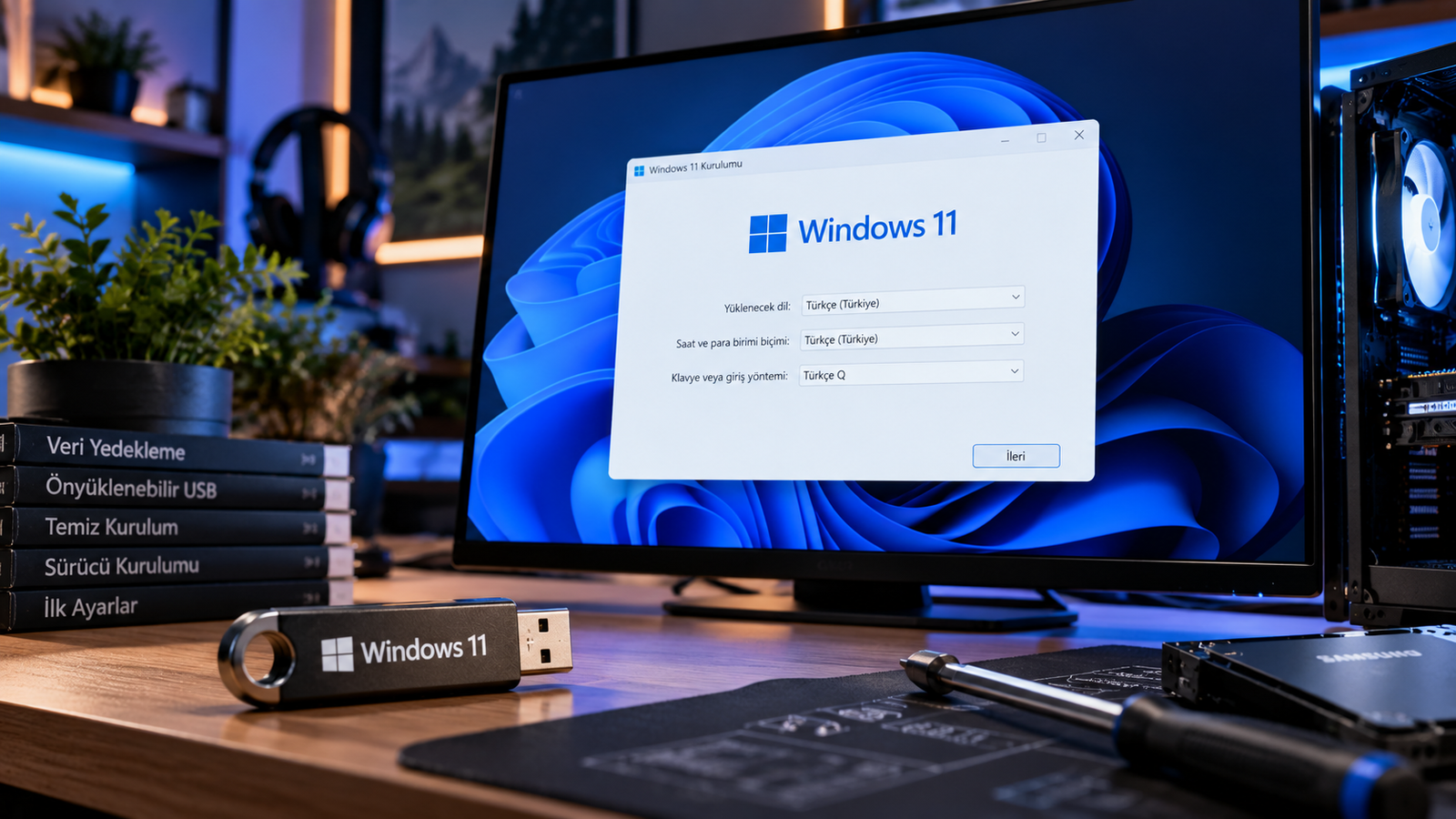
Windows 11 zaman içinde yavaşladıysa, sürücü ve yazılım sorunları biriktiyse veya yeni bir SSD takıldıysa temiz kurulum sistemi sıfırdan başlatmanın en etkili yollarından biri. Ancak temiz kurulum, Windows’u sıfırlamak veya mevcut kurulumun üzerine yeniden yüklemekle aynı işlem değil.
Kurulum diskinin bölümleri silindiğinde kişisel dosyalar, programlar, ayarlar ve mevcut Windows kurulumu kaldırılıyor. Bu nedenle USB belleği hazırlamadan önce yedek almak ve doğru diski sildiğinizden emin olmak kritik önem taşıyor.
Windows 11 temiz kurulum için ne gerekiyor?
Kuruluma başlamadan önce en az 8 GB kapasiteli boş bir USB belleğe ve çalışan bir bilgisayara ihtiyaç var. Microsoft’un resmi Medya Oluşturma Aracı USB belleği otomatik olarak biçimlendirip önyüklenebilir Windows 11 kurulum medyasına dönüştürebiliyor. USB bellekte bulunan mevcut dosyalar bu işlem sırasında silindiği için önemli verilerin önceden başka bir yere aktarılması gerekiyor.
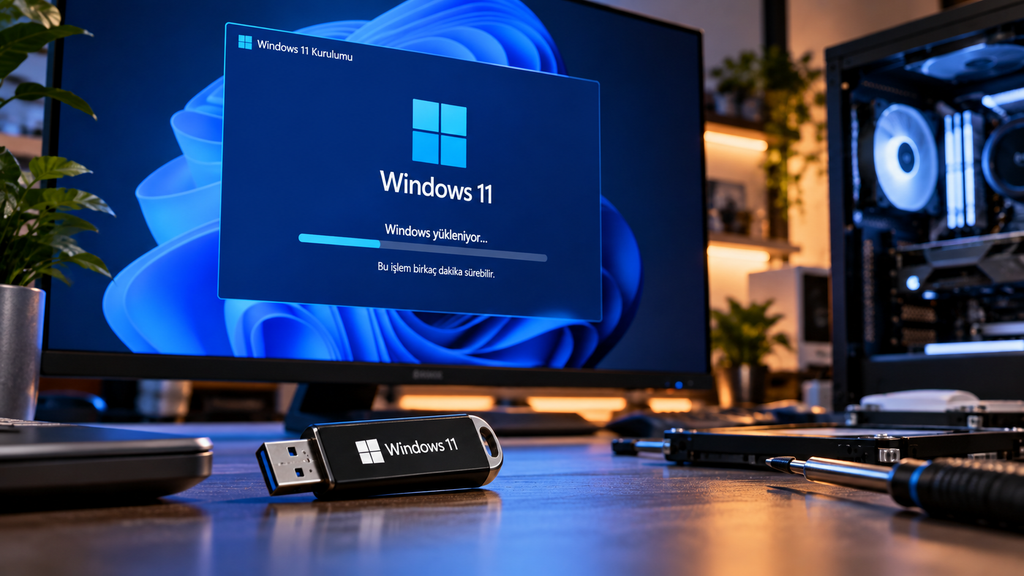
Kurulum yapılacak bilgisayarın da Windows 11 gereksinimlerini karşılaması gerekiyor. Uyumlu 64 bit işlemci, en az 4 GB RAM, 64 GB depolama, UEFI, Secure Boot desteği ve TPM 2.0 temel gereksinimler arasında bulunuyor. Bu değerlerin yalnızca minimum gereksinimler olduğunu unutmamak gerekiyor; günlük kullanım için daha yüksek RAM kapasitesi ve SSD çok daha rahat bir deneyim sağlıyor.
Önce bütün önemli dosyalarınızı yedekleyin
Temiz kurulumda yapılabilecek en büyük hata, kurulum ekranına geldikten sonra önemli dosyaların hâlâ sistem diskinde olduğunu fark etmek. Masaüstü, Belgeler, İndirilenler, Resimler ve Videolar klasörlerinin yanında tarayıcı profilleri, oyun kayıtları, e-posta arşivleri, çalışma dosyaları ve belirli uygulamaların yerel verileri de kontrol edilmeli.
OneDrive, Google Drive veya başka bir bulut hizmetinin açık olması bütün dosyaların kesin olarak yedeklendiği anlamına gelmiyor. Senkronizasyonun tamamlandığı kontrol edilmeli ve kritik dosyaların mümkünse harici SSD, HDD veya başka bir fiziksel diskte ikinci kopyası tutulmalı.
BitLocker veya Cihaz Şifrelemesi kullanılıyorsa kurtarma anahtarının erişilebilir olduğundan da emin olunmalı. Özellikle bilgisayarda birden fazla şifreli disk bulunuyorsa kurulumdan sonra bu anahtarlara ihtiyaç duyulabilir.
Windows 11 kurulum USB’si nasıl hazırlanır?
En kolay yöntem Microsoft’un resmi Windows 11 indirme sayfasındaki Medya Oluşturma Aracı’nı kullanmak. Araç indirildikten sonra yönetici yetkisiyle çalıştırılıyor, lisans koşulları kabul ediliyor ve başka bir bilgisayar için kurulum medyası oluşturma seçeneği üzerinden devam ediliyor.
Dil ve sürüm seçiminden sonra medya türü olarak USB flash sürücü belirleniyor. Bilgisayara birden fazla USB bellek veya harici disk bağlıysa doğru sürücüyü seçmek önemli; seçilen belleğin içeriği tamamen siliniyor. Araç gerekli Windows dosyalarını indiriyor ve USB belleği önyüklenebilir hale getiriyor.
ISO dosyasını ayrı olarak indirip Rufus gibi üçüncü taraf araçlarla USB hazırlamak da mümkün. Ancak standart, desteklenen ve mümkün olduğunca sorunsuz bir Windows 11 kurulumu için Microsoft’un kendi aracı yeterli.
Kurulumdan önce diğer diskleri çıkarmak gerekir mi?
Bilgisayarda birden fazla SSD veya HDD varsa yalnızca Windows kurulacak diski bağlı bırakmak zorunlu değil ancak hata riskini ciddi biçimde azaltıyor. Özellikle aynı kapasiteye sahip birkaç SSD kullanılan sistemlerde kurulum ekranında yanlış diskin bölümlerini silmek geri alınamayacak veri kaybına yol açabilir.
Masaüstü bilgisayarda diğer diskleri geçici olarak sökmek kolaysa bunu yapmak güvenli bir yöntem. Dizüstü bilgisayarda veya disklere fiziksel erişimin zor olduğu sistemlerde ise depolama birimlerinin kapasite ve model bilgilerini kurulumdan önce not etmek faydalı.
Ek disklerin çıkarılması, Windows’un önyükleme dosyalarını yanlışlıkla ikinci bir diskte oluşturma ihtimalini de ortadan kaldırıyor. Böylece işletim sistemi ve önyükleme bölümleri aynı fiziksel sürücü üzerinde kalıyor.
Bilgisayar USB’den nasıl başlatılır?
Hazırlanan USB bellek bilgisayara takıldıktan sonra sistem yeniden başlatılıyor ve Boot Menu açılıyor. Kullanılacak tuş üreticiye göre değişebiliyor ancak F12, F11, F8 veya Esc sık kullanılan seçenekler arasında. Bazı anakartlarda BIOS’a Delete veya F2 ile girip önyükleme aygıtını buradan seçmek gerekiyor.
Listede USB belleğin UEFI seçeneği bulunuyorsa modern Windows 11 sistemlerinde bu seçenek kullanılmalı. Legacy veya CSM modları eski donanımlar için kullanılan yöntemler ve desteklenen Windows 11 sistemlerinde UEFI tercih edilmeli.
USB seçildikten sonra Windows kurulum ekranı açılmıyorsa önyükleme sırası, USB’nin doğru hazırlanıp hazırlanmadığı ve UEFI ayarları kontrol edilmeli. Bazı sistemlerde Intel VMD veya RAID yapılandırmaları nedeniyle SSD kurulum ekranında görünmeyebilir. Böyle bir durumda cihaz veya anakart üreticisinin depolama sürücüsüne ihtiyaç duyulabilir.
Windows 11 kurulumu nasıl başlatılır?
Windows Setup açıldığında dil, saat biçimi ve klavye düzeni seçiliyor. Ardından Windows 11 kurulumu başlatılıyor. Ürün anahtarı sorulduğunda bilgisayarda daha önce aynı Windows sürümü etkinleştirildiyse genellikle ürün anahtarı olmadan devam etmek mümkün.
Dijital lisansa sahip bilgisayar aynı Windows sürümü yeniden yüklendiğinde internete bağlandıktan sonra otomatik olarak etkinleşebiliyor. Örneğin cihaz daha önce Windows 11 Home kullanıyorsa tekrar Home sürümünün kurulması gerekiyor. Home lisansı bulunan bir bilgisayara Pro kurulması mevcut lisansı Pro’ya çevirmiyor.
Bazı markalı bilgisayarlarda ürün anahtarı UEFI içine gömülü olduğu için kurulum doğru sürümü otomatik seçebiliyor. Böyle bir durumda kullanıcıdan ürün anahtarı istenmeyebilir.
Gerçek temiz kurulum için disk bölümleri nasıl silinir?
Kurulumun en dikkat gerektiren bölümü disk seçim ekranı. Gerçek temiz kurulum yapılacaksa eski Windows’un bulunduğu diskteki sistem, kurtarma, EFI ve ana Windows bölümleri siliniyor. Amaç, hedef diski tek bir ayrılmamış alan haline getirmek.
Örneğin yalnızca tek SSD bulunan bir bilgisayarda Disk 0 altında birkaç küçük sistem bölümü ve büyük bir Windows bölümü görülebilir. Bu bölümler silindiğinde geriye Disk 0 Ayrılmamış Alan kalıyor. Bu alan seçilip devam edildiğinde Windows gerekli sistem, kurtarma ve önyükleme bölümlerini otomatik olarak oluşturuyor.
Bilgisayarda Disk 1 veya Disk 2 gibi başka sürücüler varsa onların bölümlerine dokunulmamalı. Hangi diskin Windows diski olduğundan emin değilseniz tahmin yürütmek yerine kurulumu durdurup diskleri tekrar kontrol etmek gerekiyor.
Format atmakla bütün bölümleri silmek aynı şey değil
Kurulum ekranında eski Windows bölümünü seçip yalnızca biçimlendirmek de yeniden kurulum yapılmasına izin verebilir ancak önceki EFI, Recovery veya üretici bölümleri diskte kalmaya devam eder. Baştan oluşturulmuş temiz bir disk yapısı isteniyorsa Windows kurulacak diskteki mevcut bölümlerin silinmesi daha doğru yöntem.
Bununla birlikte bilgisayar üreticisinin özel fabrika kurtarma bölümünü korumak isteyen kullanıcıların bütün bölümleri silmemesi gerekiyor. Lenovo, ASUS, HP veya başka bir üreticinin kurtarma sistemi ayrı bir OEM bölümünde bulunuyorsa bu bölüm temiz kurulum sırasında kaldırılabilir.
Yeni ve boş bir SSD’ye Windows kuruluyorsa işlem daha kolay. Disk zaten ayrılmamış alan olarak görünüyorsa doğrudan seçilip devam edilebilir; bölümleri elle oluşturmak gerekmiyor.
Windows kurulurken bilgisayar birkaç kez yeniden başlayabilir
Dosyalar kopyalandıktan sonra Windows kurulumu otomatik olarak devam ediyor ve bilgisayar birkaç kez yeniden başlıyor. Bu süreç normal. Ancak sistem yeniden başladığında tekrar USB’den açılıp kurulum ekranının en başına dönüyorsa USB bellek çıkarılabilir veya Boot Menu üzerinden Windows Boot Manager seçilebilir.
İlk kurulum bölümü tamamlandıktan sonra Windows’un ilk yapılandırma ekranı açılıyor. Burada ülke, klavye düzeni, ağ bağlantısı, cihaz adı, hesap ve gizlilik seçenekleri ayarlanıyor.
Windows 11’in kişisel kullanım kurulumlarında internet bağlantısı ve Microsoft hesabı istenebiliyor. Wi-Fi adaptörü görünmüyorsa Ethernet bağlantısı kullanmak veya cihazın ağ sürücüsünü USB üzerinden yüklemek gerekebilir.
İnternet veya Wi-Fi sürücüsü görünmüyorsa ne yapılmalı?
Yeni kurulmuş Windows bazı yeni Wi-Fi ve Ethernet denetleyicilerini hazır sürücülerle tanımayabilir. Böyle bir ihtimal varsa kuruluma başlamadan önce anakart veya dizüstü bilgisayar üreticisinin ağ sürücüsünü ikinci bir USB belleğe indirmek faydalı.
Özellikle yeni Intel, MediaTek, Realtek veya Qualcomm Wi-Fi çözümlerinde Windows kurulum medyasındaki sürücü donanımdan daha eski olabilir. Ağ sürücüsü kurulduktan sonra Windows Update diğer donanımların büyük bölümünü otomatik olarak tanıyabiliyor.
Telefonun USB internet paylaşımı da uyumlu sistemlerde geçici çözüm olarak kullanılabilir. Bunun çalışması telefonun ve Windows’un gerekli USB ağ bağlantısını tanımasına bağlı.
Masaüstü açıldıktan sonra ilk ne yapılmalı?
Windows masaüstü geldikten sonra hemen bütün programları yüklemek yerine önce Windows Update çalıştırılmalı. Ayarlar > Windows Update üzerinden güncellemeler birkaç kez denetlenmeli ve bekleyen yeniden başlatmalar tamamlanmalı.
Ardından anakart veya bilgisayar üreticisinin destek sayfası kontrol edilmeli. Chipset, Wi-Fi, Bluetooth, ses, kart okuyucu ve sisteme özel diğer sürücüler burada bulunabiliyor. Windows Update’in yüklediği sürücü düzgün çalışıyorsa her sürücüyü yalnızca daha yeni sürüm numarası bulunduğu için değiştirmek gerekmiyor.
Ekran kartı için NVIDIA, AMD veya Intel’in güncel grafik sürücüsü kurulmalı. Özellikle oyuncu bilgisayarlarında ekran kartı üreticisinin güncel sürücüsü yeni oyunlar için optimizasyonlar ve hata düzeltmeleri içerebiliyor.
Chipset sürücüsü kurulmalı mı?
AMD veya Intel platformunda chipset sürücüsünün kurulması tavsiye ediliyor. Bu paket, işletim sisteminin işlemci ve anakart üzerindeki çeşitli denetleyicilerle doğru şekilde çalışmasına yardımcı olan bileşenleri içeriyor.
AMD sistemlerde güncel chipset sürücüsü AMD veya anakart üreticisinden alınabilir. Intel sistemlerde de anakart veya bilgisayar üreticisinin sunduğu chipset ve platform sürücülerini kontrol etmek gerekiyor.
İnternette bulunan rastgele “Driver Booster” veya “bütün sürücüleri tek tıkla güncelle” tarzı yazılımlara ihtiyaç yok. Windows Update, donanım üreticileri ve anakart veya bilgisayar üreticisinin resmi sürücüleri yeterli.
Aygıt Yöneticisi mutlaka kontrol edilmeli
Temel sürücüler ve Windows güncellemeleri tamamlandıktan sonra Aygıt Yöneticisi açılmalı. Sarı ünlem işareti bulunan bir donanım varsa Windows o cihaz için uygun sürücüyü bulamamış olabilir.
Bilinmeyen cihazın ne olduğu anlaşılmıyorsa Özellikler bölümünden Donanım Kimlikleri kontrol edilebilir. Buradaki üretici ve cihaz kimlikleri eksik sürücünün hangi donanıma ait olduğunu belirlemeye yardımcı oluyor.
Aygıt Yöneticisi temiz görünüyorsa ve Wi-Fi, Bluetooth, ses, USB bağlantıları ile ekran kartı sorunsuz çalışıyorsa temel sürücü kurulumu büyük ölçüde tamamlanmış demektir.
Monitör yenileme hızını kontrol etmeyi unutmayın
Temiz kurulum sonrasında oyuncuların sık gözden kaçırdığı ayarlardan biri monitör yenileme hızı. 144 Hz, 165 Hz, 240 Hz veya daha yüksek yenileme hızına sahip bir ekran Windows tarafından her zaman otomatik olarak en yüksek değerde çalıştırılmayabilir.
Ayarlar > Sistem > Ekran > Gelişmiş Ekran bölümünden aktif yenileme hızı kontrol edilmeli. Monitör 165 Hz destekliyor ancak Windows 60 Hz kullanıyorsa buradan doğru değer seçilebilir.
HDR kullanan sistemlerde HDR seçeneği, renk profilleri ve ölçeklendirme ayarları da yeniden kontrol edilmeli. Temiz kurulum eski ekran yapılandırmalarını her zaman korumaz.
XMP ve EXPO ayarları Windows kurulumu sırasında silinir mi?
Temiz Windows kurulumu normal şartlarda anakart BIOS ayarlarını değiştirmiyor. XMP veya EXPO, Resizable BAR, fan eğrileri ve işlemciyle ilgili BIOS ayarları format işleminden etkilenmez.
Ancak kurulum öncesinde BIOS varsayılan ayarlara döndürüldüyse veya BIOS güncellemesi yapıldıysa bu seçenekler kapanmış olabilir. Windows kurulduktan sonra Görev Yöneticisi’nin Performans > Bellek bölümünden RAM’in hangi hızda çalıştığı kontrol edilebilir.
Örneğin DDR5-6000 kit daha düşük standart hızda çalışıyorsa XMP veya EXPO profilinin kapalı olması ihtimali bulunuyor. Böyle bir durumda ayarın BIOS üzerinden yeniden etkinleştirilmesi gerekebilir.
Windows etkinleştirmesi nasıl kontrol edilir?
Kurulum tamamlandıktan ve internet bağlantısı sağlandıktan sonra Ayarlar > Sistem > Etkinleştirme bölümünden lisans durumu kontrol edilebilir. Aynı bilgisayara daha önce etkinleştirilmiş Windows sürümü yeniden kurulduysa aktivasyon çoğunlukla otomatik olarak gerçekleşiyor.
Anakart değişimi gibi büyük donanım değişikliklerinde dijital lisansın bilgisayarı aynı cihaz olarak tanımaması mümkün. Microsoft hesabına bağlı lisanslarda etkinleştirme sorun gidericisi üzerinden yeniden doğrulama yapılabiliyor.
Bu nedenle kurulum öncesinde hangi Windows sürümünün kullanıldığını bilmek önemli. Home lisanslı bir bilgisayara Pro sürümü kurmak Pro’yu otomatik olarak etkinleştirmiyor.
Windows.old klasörü temiz kurulumda oluşur mu?
USB üzerinden başlatılıp eski Windows diskindeki bölümler silinerek yapılan gerçek temiz kurulumda önceki sistem Windows.old klasörüne taşınmıyor. Eski bölümler zaten kaldırıldığı için önceki dosyalar normal biçimde erişilebilir durumda kalmıyor.
Windows.old daha çok mevcut kurulum korunarak yapılan bazı yükseltme ve yeniden kurulum işlemlerinde oluşuyor. Bu nedenle “dosyalarımı sonra Windows.old içinden geri alırım” düşüncesiyle temiz kuruluma başlanmamalı.
Kurulumdan önce yedeklenen önemli dosyaların başka bir diskte gerçekten açılabildiği kontrol edilmeli. Yedeklemenin tamamlanmış görünmesi yerine birkaç dosyayı doğrudan yedekten açıp doğrulamak daha güvenli.
Windows 11 temiz kurulumdan sonra hangi programlar yüklenmeli?
İlk aşamada yalnızca gerçekten kullanılan yazılımları geri yüklemek temiz kurulumun avantajını koruyor. Tarayıcı, oyun platformları, ofis yazılımları, iletişim araçları ve profesyonel programlar ihtiyaç sırasına göre kurulabilir.
Anakartla veya dizüstü bilgisayarla birlikte sunulan her yardımcı programı yüklemek zorunlu değil. RGB kontrolü, fan yönetimi veya firmware güncellemesi için belirli bir araç gerekiyorsa kurulabilir ancak kullanılmayan yazılımların Windows ile birlikte başlamasına gerek yok.
Ayarlar > Uygulamalar > Başlangıç bölümünden sistem açılırken otomatik çalışan programlar kontrol edilebilir. Gereksiz uygulamaları burada kapatmak başlangıç süresini ve arka plan kullanımını azaltabiliyor.
Eski sürücü arşivini geri yüklemek gerekir mi?
Yıllar önce kaydedilmiş sürücü paketlerinin tamamını yeni Windows kurulumuna geri yüklemek iyi bir yöntem değil. İşletim sisteminin güncel sürümüyle gelen veya Windows Update üzerinden dağıtılan sürücüler eski paketlerden daha uygun olabilir.
Özellikle ekran kartı, chipset, ağ ve ses sürücülerinde güncel Windows 11 uyumluluğuna sahip paketler tercih edilmeli. Dizüstü bilgisayarlarda ise güç yönetimi, fonksiyon tuşları, touchpad ve cihazın özel donanımları için üreticinin kendi sürücüleri daha önemli hale geliyor.
Windows Update’in isteğe bağlı güncellemeler bölümünde de bazı ek sürücüler bulunabiliyor. Eksik veya sorunlu bir donanım varsa burası ayrıca kontrol edilebilir.
Desteklenmeyen bilgisayara Windows 11 kurulmalı mı?
TPM 2.0, Secure Boot veya desteklenen işlemci gereksinimlerini karşılamayan bilgisayarlara çeşitli yöntemlerle Windows 11 kurulabiliyor. Ancak bu sistemler Microsoft’un resmi destek kapsamının dışında kalıyor.
Uyumluluk sorunları, sürücü problemleri veya gelecekte güncelleme politikalarında değişiklik yaşanma ihtimali bulunduğu için standart temiz kurulum rehberinde desteklenen donanım esas alınmalı. Kurulum gereksinimlerini atlatan yöntemler ayrı bir işlem olarak değerlendirilmeli.
Özellikle iş bilgisayarlarında ve kritik sistemlerde resmi destek dışındaki kurulumlar ek risk oluşturabiliyor. Bilgisayarın Windows 11 gereksinimlerini karşılayıp karşılamadığı temiz kuruluma başlamadan önce kontrol edilmeli.
Temiz kurulum ne zaman gerçekten gerekli?
Her Windows sorununda format atmak gerekmiyor. Bozuk bir sürücü, tek bir uygulamanın oluşturduğu hata veya küçük performans sorunları çoğu zaman doğrudan çözülebilir. Windows’un Bu Bilgisayarı Sıfırla özelliği de bazı durumlarda USB hazırlamadan sistemi yeniden kurmak için yeterli olabiliyor.
Temiz kurulum; yeni SSD takıldığında, mevcut Windows kurulumu ciddi biçimde bozulduğunda, yıllardır kullanılan sistemde çok fazla yazılım ve sürücü kalıntısı biriktiğinde veya bilgisayar tamamen temiz bir başlangıca döndürülmek istendiğinde daha anlamlı.
İşlem doğru sırayla yapıldığında oldukça basit ilerliyor. Önemli veriler yedekleniyor, Windows 11 USB’si hazırlanıyor, bilgisayar USB üzerinden başlatılıyor, yalnızca hedef sistem diskinin bölümleri siliniyor ve Windows ayrılmamış alana yeniden kuruluyor. Sonrasında Windows Update, chipset ve ekran kartı sürücülerinin tamamlanmasıyla temiz sistem kullanıma hazır hale geliyor.
